¿Cómo protege SiteGround Site Scanner mi sitio web?
Site Scanner es un servicio de seguridad de SiteGround que analiza tu sitio web diariamente en busca de malware, enlaces maliciosos y la posible inclusión de tu dominio en listas negras. El servicio te alerta en cuanto detecta una amenaza y te ayuda a eliminarla. Esta guía explica qué hace Site Scanner, cómo utilizarlo a través de Site Tools y cómo adquirirlo.
Un sitio web infectado puede perder visitantes —quienes suelen desconfiar de los sitios sospechosos— y, además, puede ser penalizado por los motores de búsqueda. Esto puede perjudicar tu tráfico, tu negocio y tu reputación; por ello, resulta fundamental detectar las amenazas a tiempo.
Qué necesitas
- Un plan de Site Scanner para tu sitio web. Puedes adquirirlo en tu Área de Cliente, en Marketplace. Site Scanner solo está disponible para sitios web asociados a dominios principales; no es compatible con subdominios.
- Acceso a Site Tools del sitio web.
¿Qué es Site Scanner y cómo protege mi sitio web?
SiteGround Site Scanner es una función de seguridad que los clientes pueden añadir a sus sitios web. Una vez adquirido, el servicio se activa automáticamente y comienza a supervisar tu sitio web en busca de amenazas online, tales como malware, virus y enlaces sospechosos.
Realiza automáticamente varias comprobaciones críticas cada día y te alerta sobre cualquier amenaza detectada, permitiéndote reaccionar a tiempo, antes de que tu sitio web sufra daños importantes. Además, puedes ejecutar análisis manuales bajo demanda en cualquier momento a través de la interfaz de la herramienta.
Site Scanner Basic incluye las siguientes funciones esenciales de supervisión:
- Análisis diario de URL: Site Scanner realiza análisis automáticos diarios de las URL de tu sitio web para comprobar si contienen enlaces o contenido malicioso. Recibirás una notificación inmediata en el email administrativo de tu cuenta si se detecta una posible amenaza. También verás una advertencia en tu Área de Cliente de SiteGround.
- Comprobación diaria de listas negras de dominios: este análisis programado verifica a diario si tu dominio aparece en las listas negras de los principales motores de búsqueda, navegadores y organizaciones de antivirus. Si tu dominio figura en alguna de estas listas, Site Scanner te avisará de inmediato por email.
- Análisis semanal automatizado de archivos: todos los archivos del sitio web se analizan automáticamente una vez a la semana (incluidos los archivos de subdominios, copias de staging y subcarpetas).
- Análisis bajo demanda: a través de la interfaz de la herramienta, puedes realizar análisis completos bajo demanda en cualquier momento. Estos análisis manuales abarcan las URL y los archivos de tu sitio web, además de incluir la comprobación de listas negras de dominios.
- Historial de informes: la herramienta conserva los informes de los análisis manuales y automáticos de los últimos 30 días, los cuales puedes consultar en cualquier momento desde la interfaz.
- Notificaciones por email: siempre que Site Scanner detecta contenido malicioso, envía una notificación instantánea a tu email administrativo. Además, recibirás un resumen semanal de todos los análisis realizados durante la semana anterior. También puedes activar o desactivar fácilmente estos informes semanales desde la interfaz de la herramienta.
- Protección del sitio: te permite gestionar los puntos de acceso a tu sitio web, como FTP, SSH, subidas de archivos PHP, o scripts de shell o PHP, mediante una interfaz intuitiva y fácil de usar. Esta función resulta especialmente útil si sospechas de intentos de hackeo que deseas detener o prevenir.
Site Scanner Premium añade funciones adicionales que brindan una mayor protección a tu sitio web:
- Análisis diarios automatizados de archivos y URL: además de la comprobación de dominios en listas negras y el análisis de URL, todos los archivos del sitio web se analizan automáticamente cada día (incluidos los archivos de subdominios, copias de staging y subcarpetas).
- Análisis automáticos y cuarentena para archivos recién subidos: esta es una función opcional que puedes activar o desactivar fácilmente en cualquier momento. Site Scanner analiza cualquier archivo nuevo que se suba a tu sitio web. Si un archivo se considera sospechoso, se aísla en cuarentena para que puedas revisarlo y decidir si deseas liberarlo o eliminarlo de forma permanente.
- Eliminación de malware con un solo clic: una opción para eliminar al instante el malware detectado en los archivos de tu sitio web con un solo clic. Si el problema detectado no puede resolverse mediante la limpieza automatizada, nuestro equipo de soporte técnico recibirá una notificación automática (a través de un ticket) y revisará el caso manualmente. En estos casos, es posible que se aplique un cargo adicional por el servicio de limpieza.
¿Cómo puedo administrar la configuración de Site Scanner?
Para acceder a la herramienta Site Scanner, ve a Site Tools > Seguridad > Site Scanner de tu sitio web.
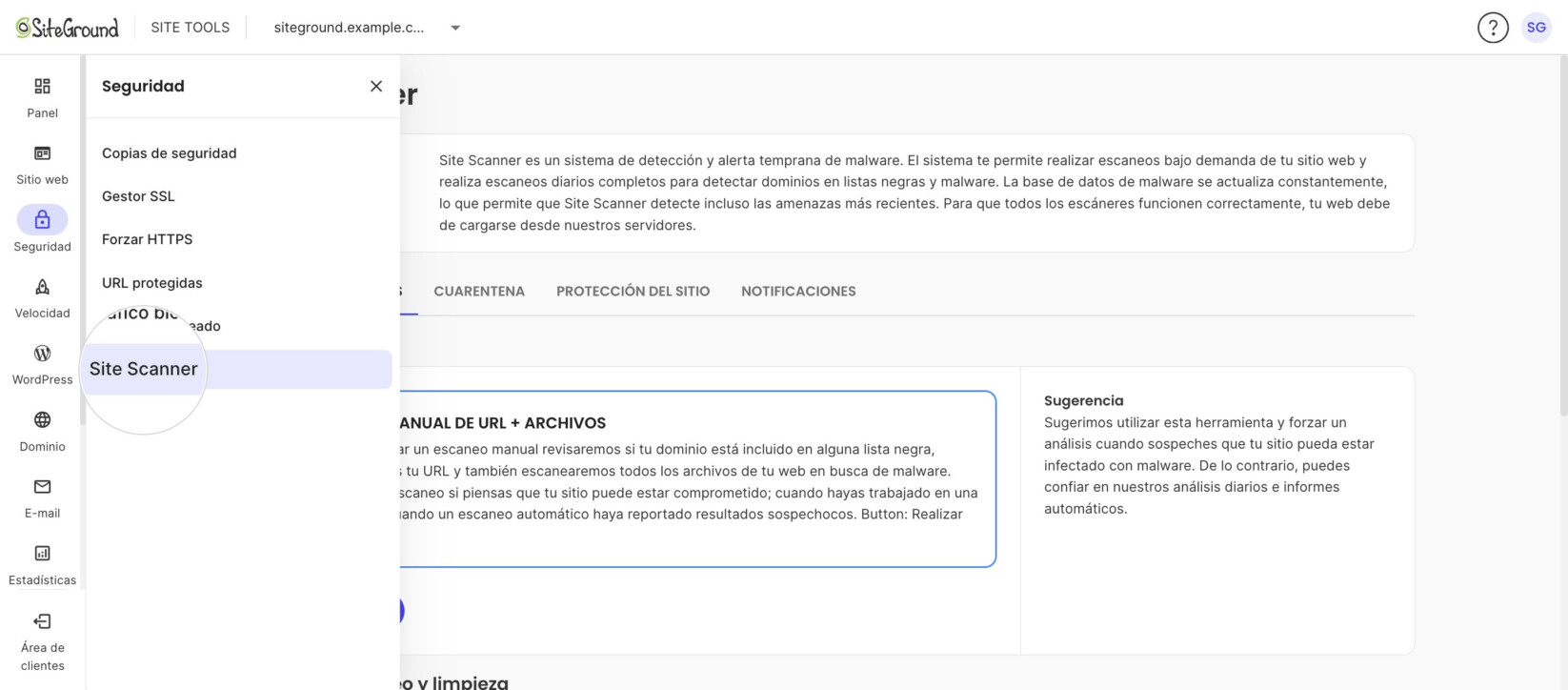
Escaneos
Tras acceder a Site Scanner, verás una opción para realizar escaneos bajo demanda, así como un historial de todos los escaneos efectuados en tu sitio web durante los últimos 30 días.
Si te preocupa que tu sitio web pueda estar infectado, o si deseas comprobar si la eliminación de malware se ha realizado correctamente, puedes ejecutar un escaneo bajo demanda. Site Scanner te permite realizar hasta 10 escaneos bajo demanda al día, los cuales verifican las listas negras de dominios, las URL del sitio web y los archivos.
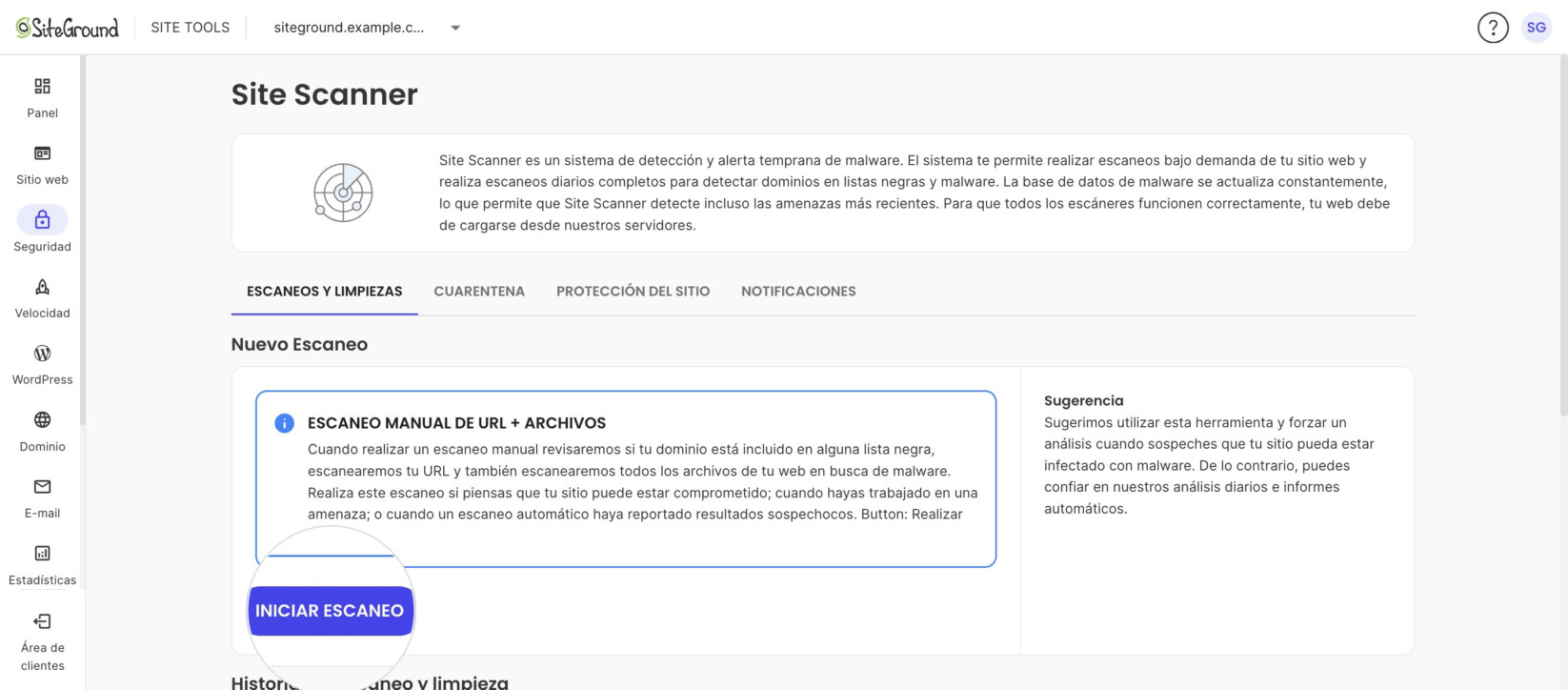
Para iniciar un escaneo:
- Abre la pestaña Escaneos y limpiezas.
- En la sección Nuevo Escaneo, haz clic en Iniciar escaneo.
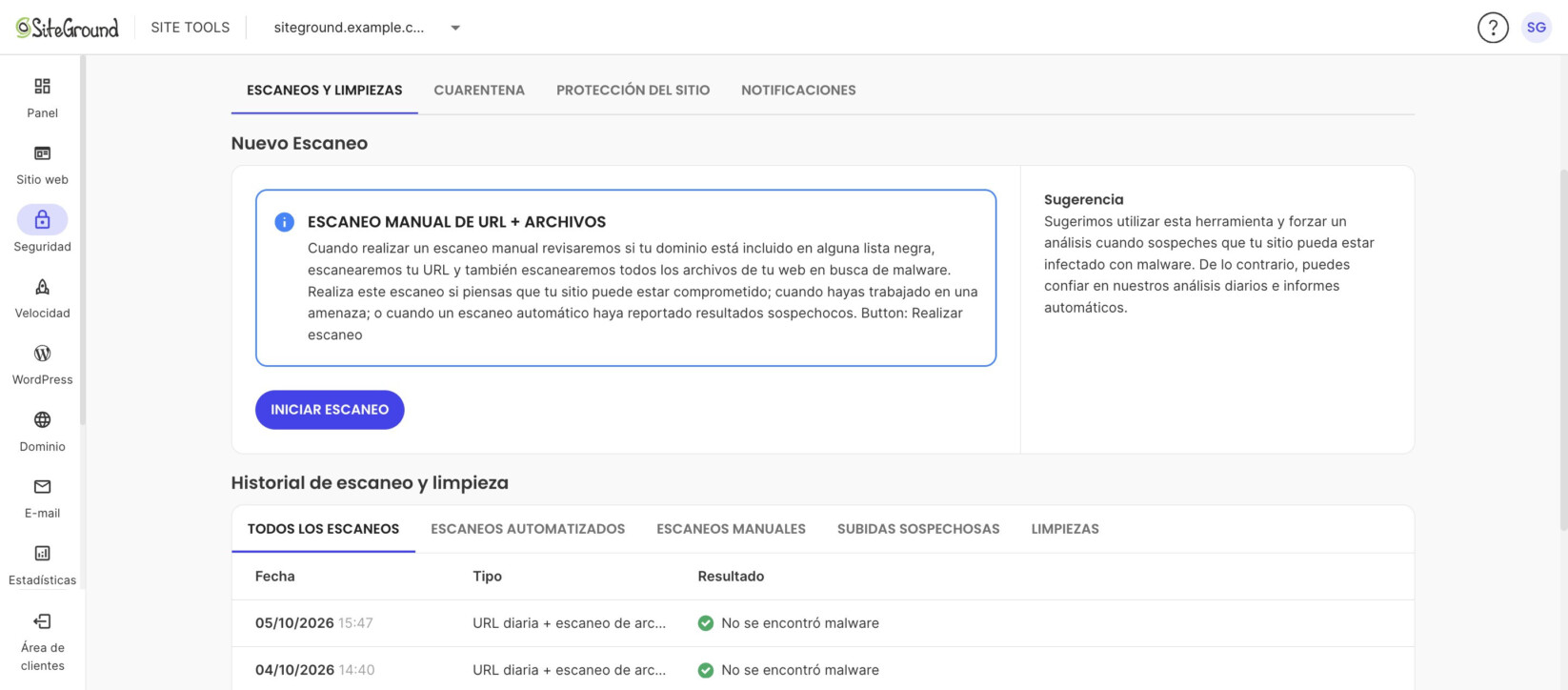
Si quieres ver tus escaneos anteriores, desplázate hasta la sección Historial de escaneo y limpieza. Site Scanner guarda el historial de todos los escaneos de los últimos 30 días. Si se detecta malware, los informes incluyen información detallada sobre la infección.
Los escaneos se clasifican en cinco pestañas según distintos criterios. La primera pestaña, Todos los escaneos, muestra el historial completo, y las siguientes muestran tipos de escaneo concretos.
Limpiezas
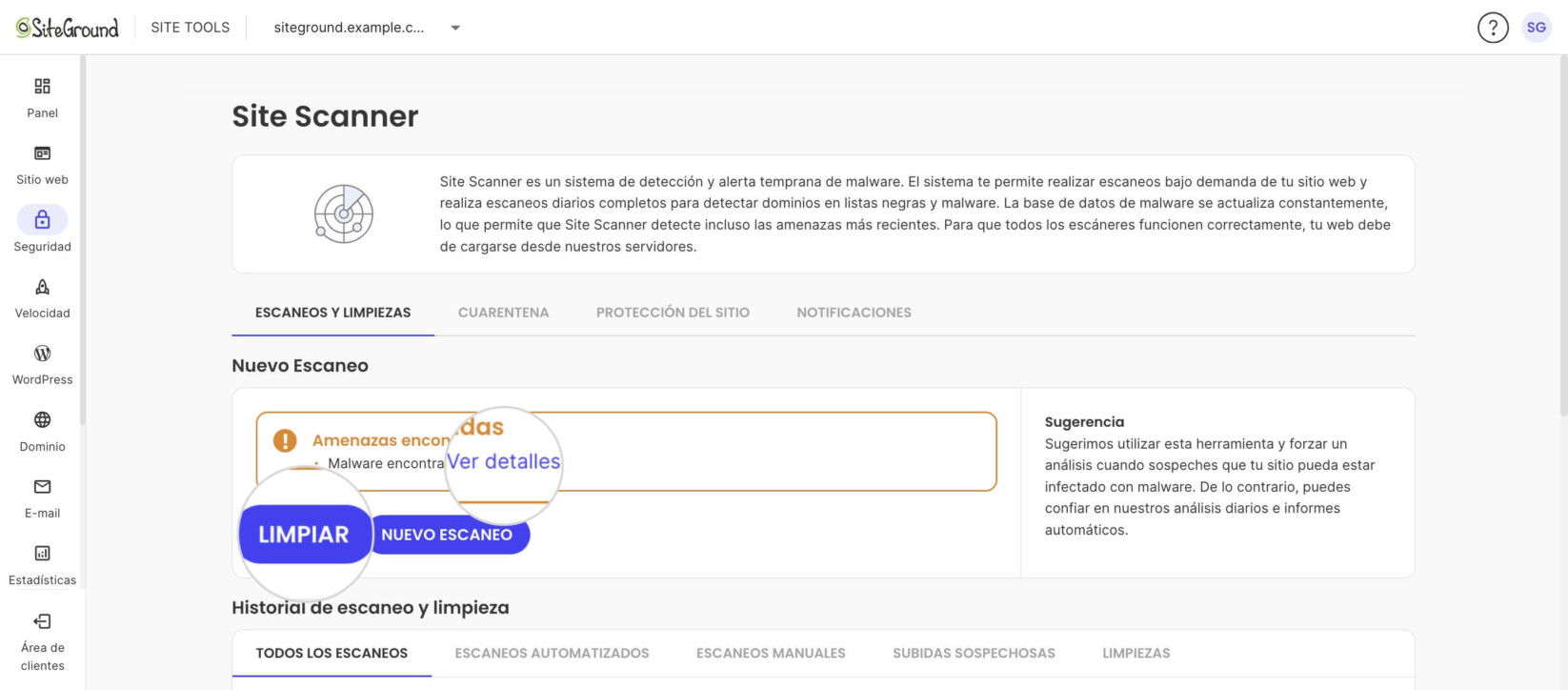
Si se detecta malware en tu último escaneo manual o en uno de los automáticos, puedes ver información detallada sobre la infección y acceder de inmediato a las opciones de limpieza en Site Tools > Seguridad > Site Scanner.
Para revisar y limpiar una infección:
- Busca el aviso de amenaza en la sección Nuevo Escaneo.
- Haz clic en Ver detalles. Una ventana emergente muestra los archivos, URL o dominios afectados.
- Para eliminar el código malicioso, haz clic en Limpiar.
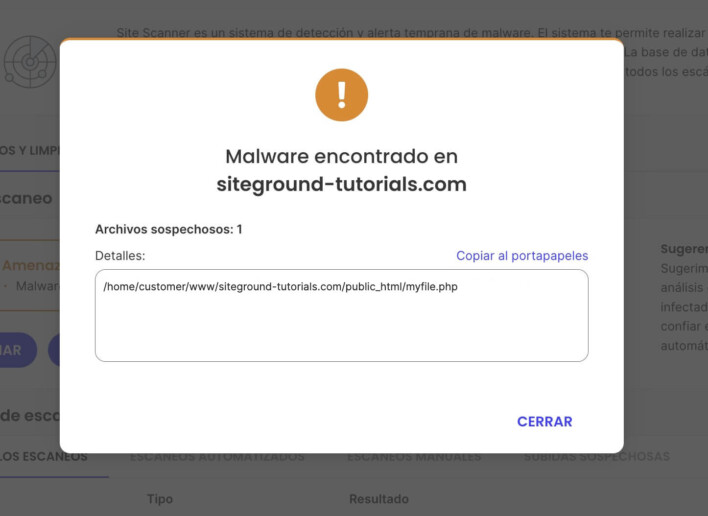
Lo que ocurre después depende de tu plan:
- Si tienes Site Scanner Premium, se iniciará una limpieza automática.
- Si usas Site Scanner Basic, recibirás un enlace a nuestras opciones profesionales de limpieza manual de pago.
Puedes ver el historial de todas las limpiezas automáticas, con información sobre sus resultados, en la pestaña Limpiezas.
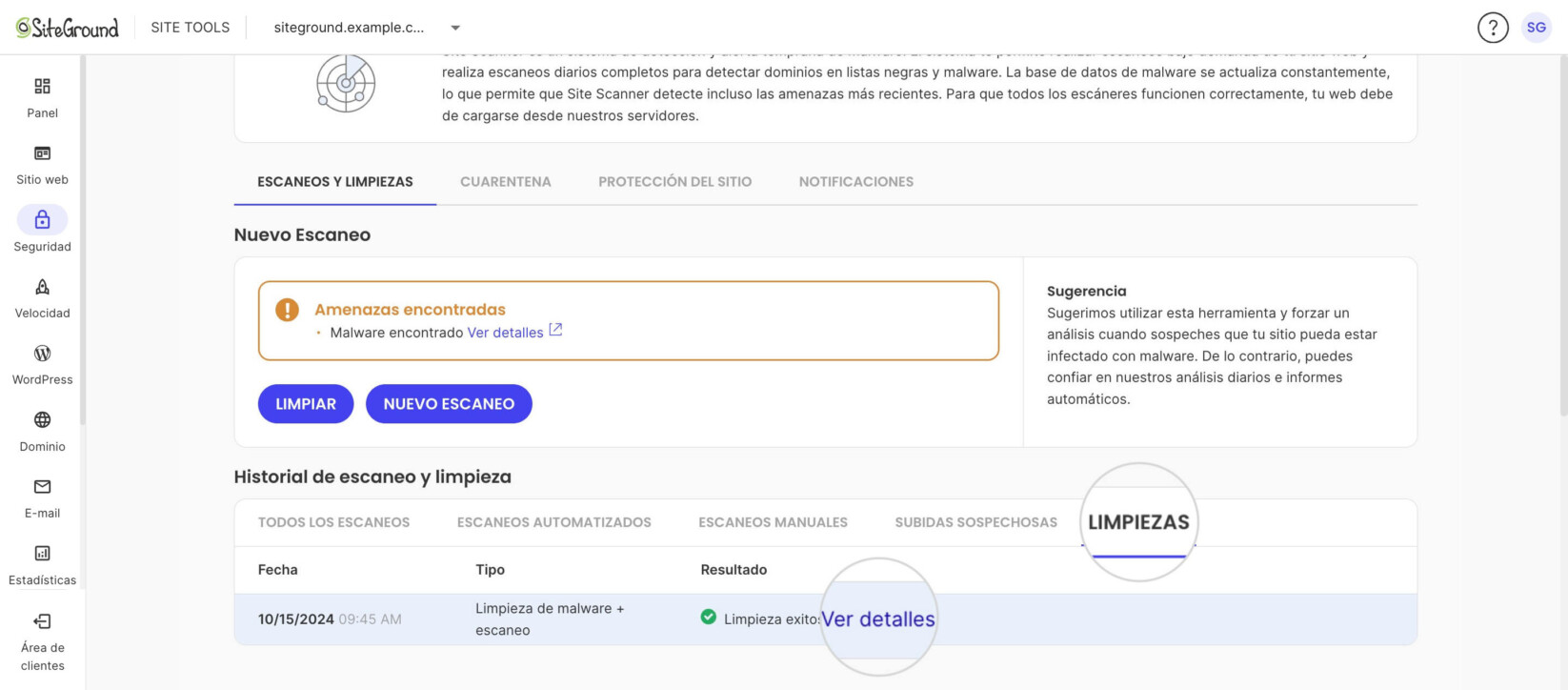
Cuarentena de archivos subidos
El plan Site Scanner Premium añade otra capa de protección escaneando los archivos recién subidos a tu sitio web. Si un archivo nuevo está infectado, se aísla para que no pueda dañar tu sitio web.
Puedes administrar las opciones de cuarentena en Site Tools > Seguridad > Site Scanner > Cuarentena.
La protección mediante cuarentena es opcional y está desactivada por defecto. Para activarla:
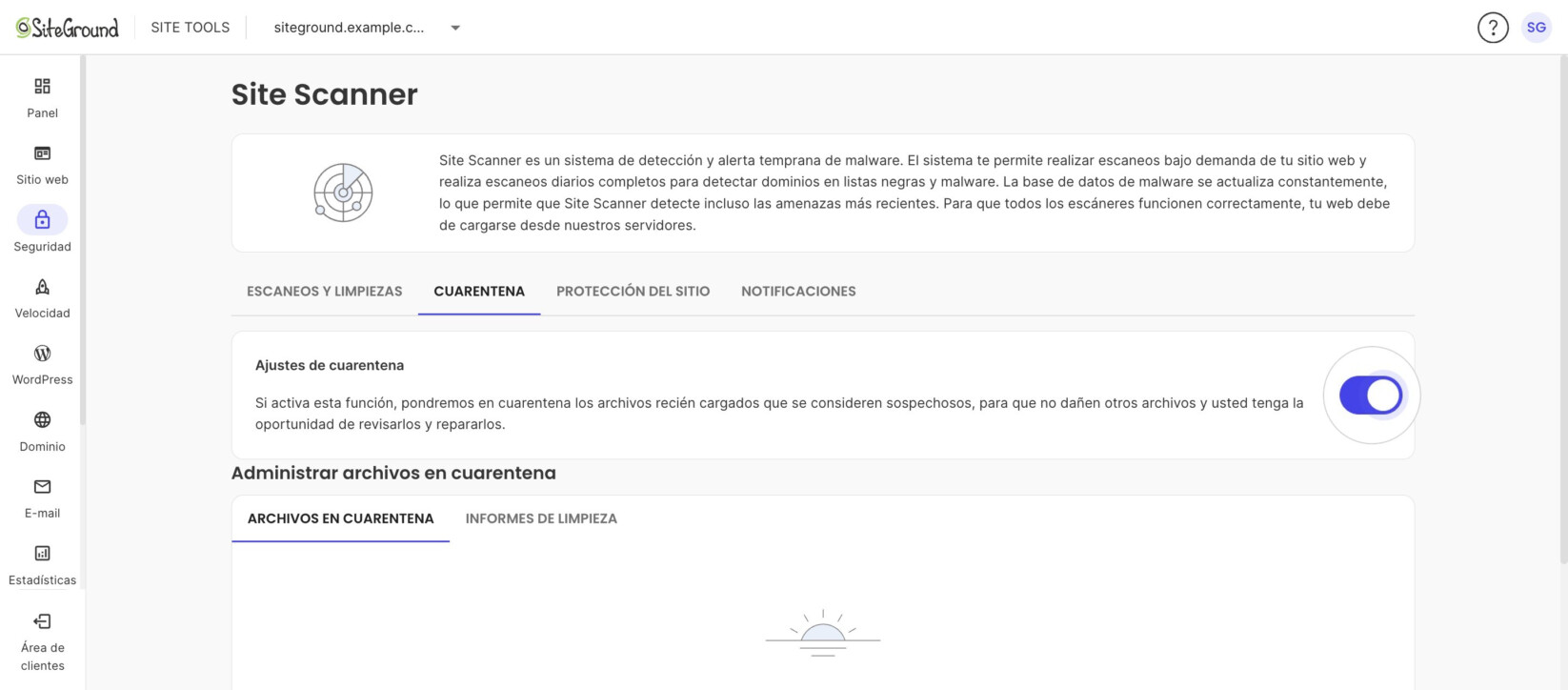
- Activa el interruptor Ajustes de cuarentena.
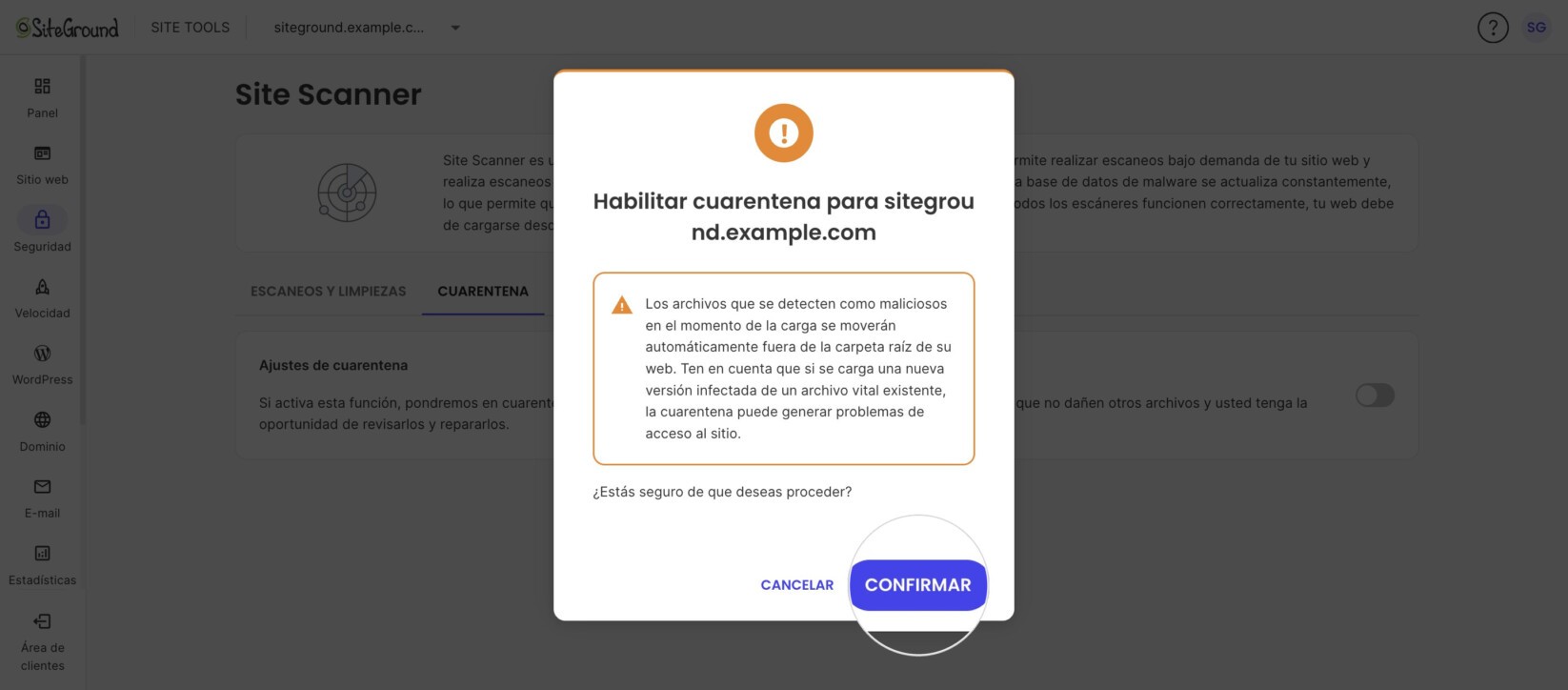
- Una ventana emergente explica que los archivos detectados como maliciosos al subirse se mueven fuera de la carpeta raíz de tu web. Si se sube una nueva versión infectada de un archivo vital existente, ponerla en cuarentena puede causar problemas de acceso al sitio. Haz clic en Confirmar.
Con la cuarentena activada, aparece la sección Administrar archivos en cuarentena debajo del ajuste. Para desactivar la cuarentena, desactiva el interruptor. No hace falta confirmarlo.
Si está desactivada, todos los archivos nuevos se suben directamente. Ten en cuenta que, si están infectados, serán detectados en futuros análisis.
Si la cuarentena está activada, un archivo infectado no se subirá a la carpeta de tu sitio web, sino que se colocará en un espacio aislado. El archivo aparecerá listado en la pestaña Archivos en cuarentena, dentro de la sección Administrar archivos en cuarentena.
Para cada archivo en cuarentena, puedes realizar diversas acciones, las cuales puedes seleccionar desde su menú Acciones:
- Limpiar: si eliges limpiar el archivo, nuestro proceso de limpieza automática borra el contenido que considera malicioso y mueve la versión limpia a la carpeta pública.
- Restaurar: si eliges restaurar el archivo, se mueve a tu carpeta pública sin ningún cambio.
- Borrar: si eliges borrarlo, el archivo se elimina definitivamente.
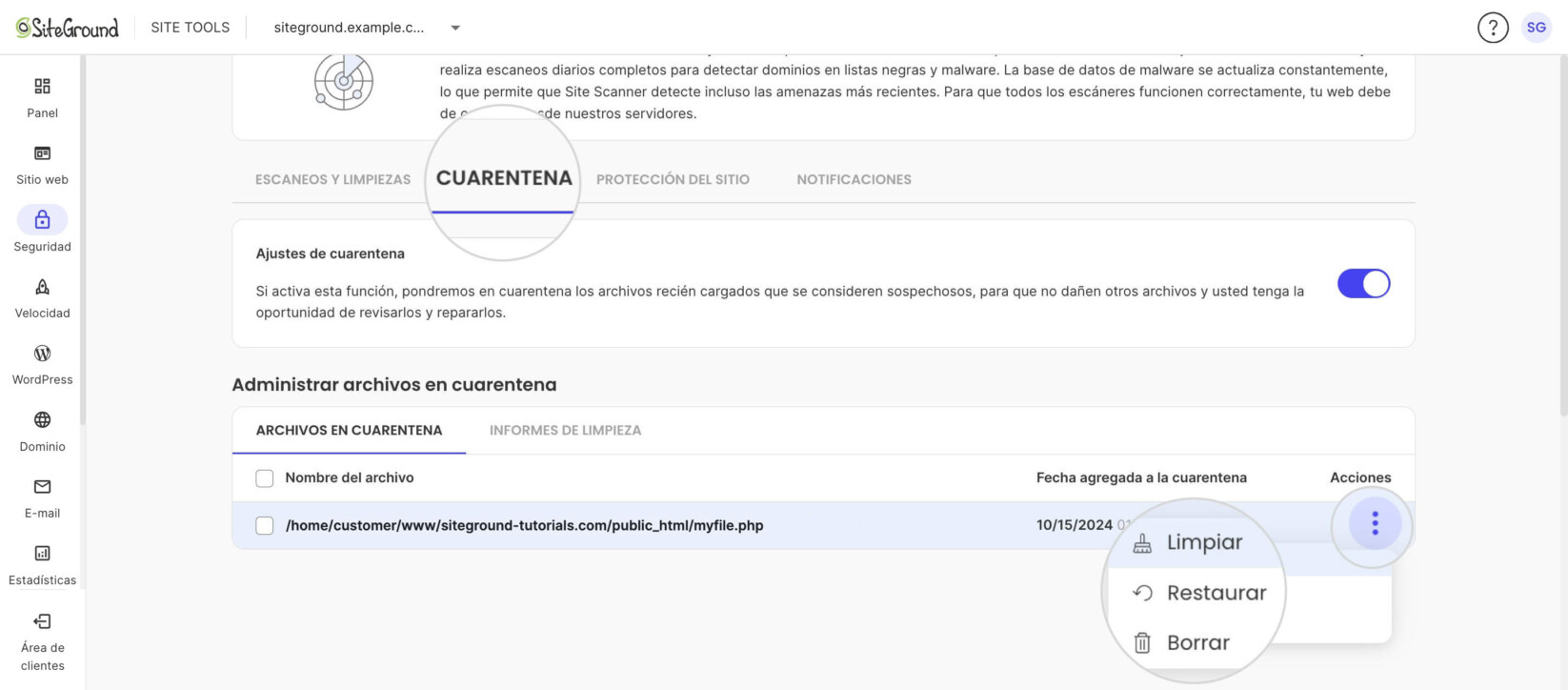
Para actuar sobre un archivo en cuarentena:
- En la pestaña Archivos en cuarentena, abre el menú Acciones junto al archivo.
- Selecciona Limpiar, Restaurar o Borrar.
- En la ventana emergente, haz clic en Confirmar.
Puedes ver el historial de limpiezas de archivos en cuarentena, con información sobre los resultados, en la pestaña Informes de limpieza de la sección Cuarentena.
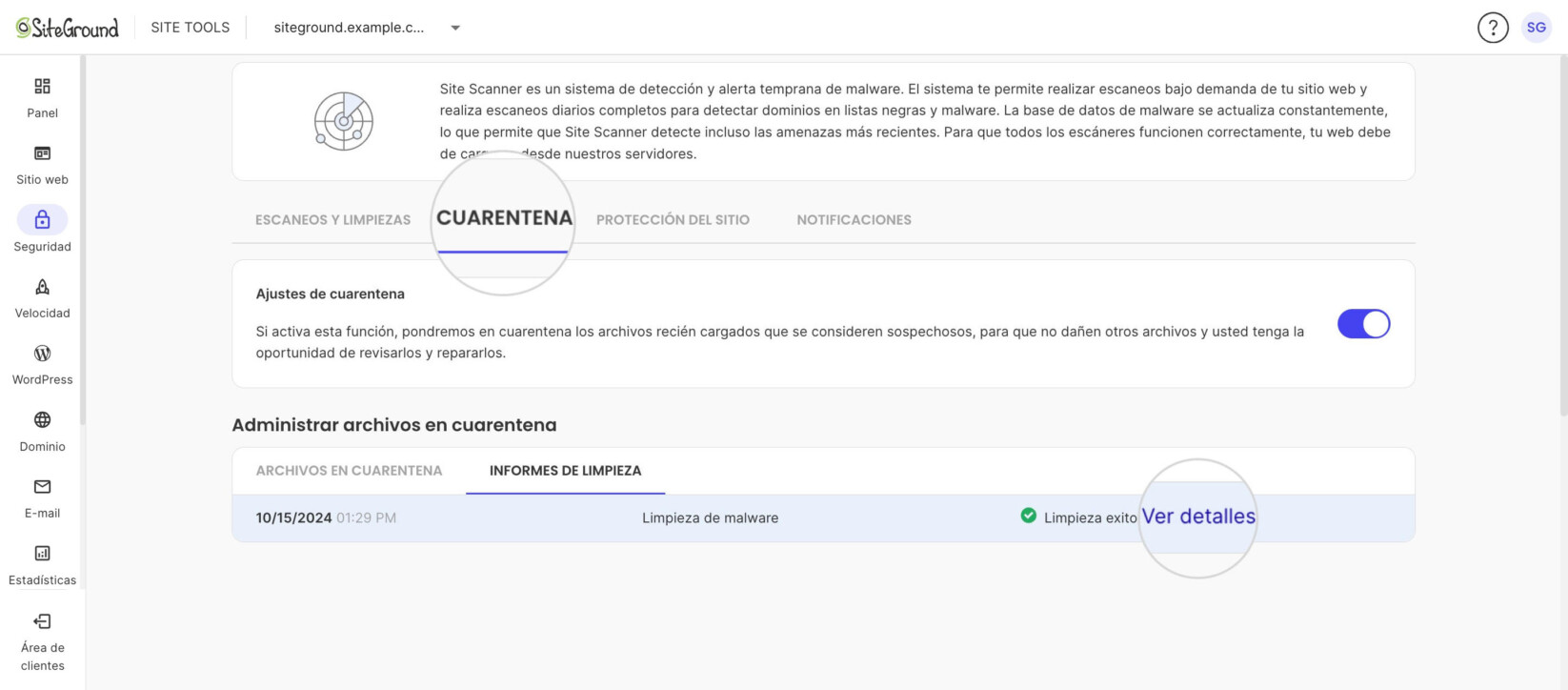
Protección del sitio
Site Scanner también te permite limitar las conexiones a tu sitio web desde distintos puntos de acceso. Es una función muy útil para reforzar la seguridad de tu sitio web, ya sea porque sospechas que ha sido comprometido o porque deseas evitar cualquier carga de archivos o ejecución de scripts no autorizados.
Las opciones se gestionan en Site Tools > Seguridad > Site Scanner > Protección del sitio. Verás los distintos tipos de acceso, los cuales puedes desactivar mediante el interruptor situado junto a cada uno.
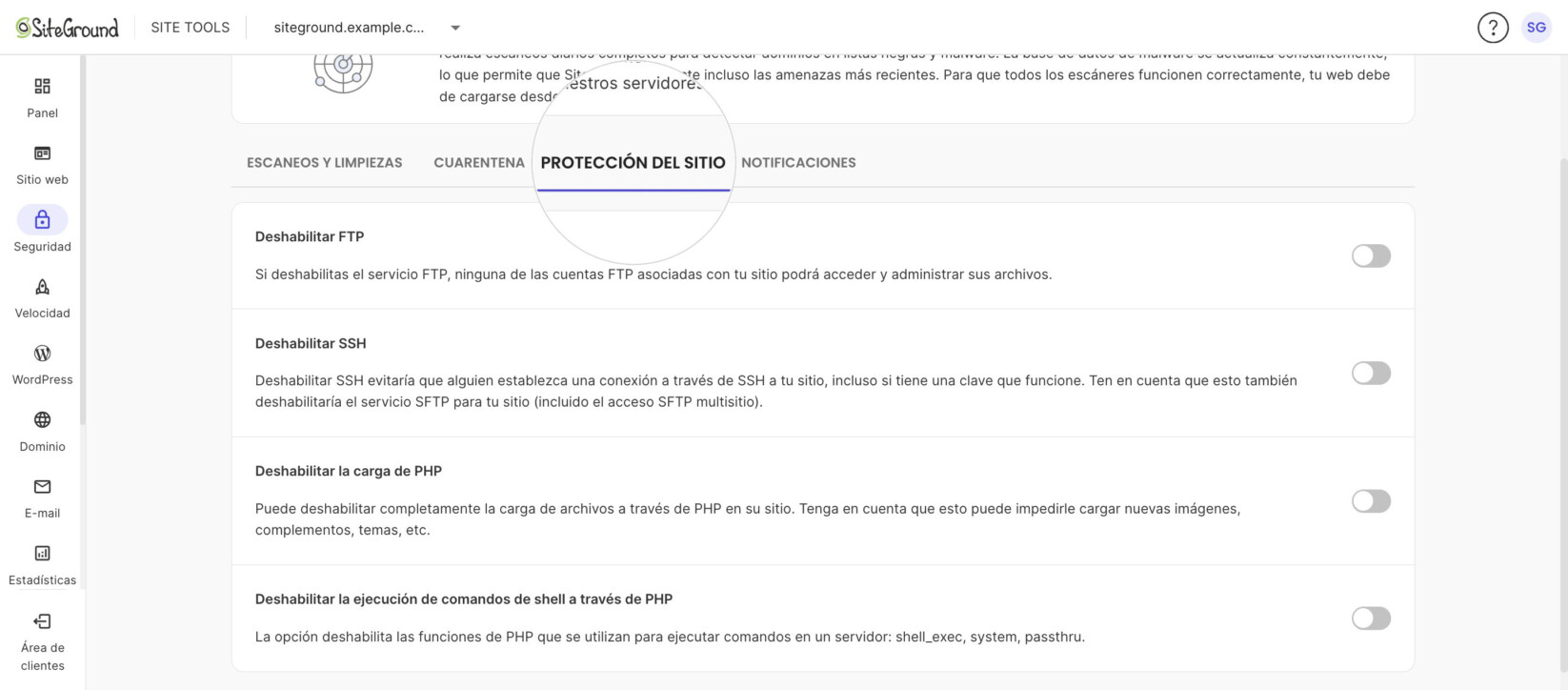
- Deshabilitar FTP: cierra todas las conexiones FTP a tu sitio. Impide que cualquier script o usuario no autorizado que haya obtenido acceso FTP suba archivos nuevos o modifique los existentes. Ten en cuenta que, al deshabilitar FTP, los scripts y plugins que usan una conexión FTP no funcionarán y no podrás conectarte a tu sitio desde tus cuentas FTP.
- Deshabilitar SSH: al desactivar SSH, se rechazan todas las conexiones SSH a tu sitio web, aunque los usuarios tengan las credenciales correctas. Así se impide que scripts o usuarios ejecuten comandos y modifiquen los archivos de tu sitio web mediante una conexión SSH. Esto también deshabilita SFTP para tu sitio.
- Deshabilitar la carga de PHP: muchos scripts maliciosos infectan tu sitio web subiendo archivos mediante cargas de PHP. Esta función restringe todas las subidas mediante scripts PHP. Muchas aplicaciones CMS (WordPress, Joomla, Drupal) usan cargas de PHP y, si desactivas esta función, no podrás subir archivos multimedia, temas ni plugins desde el panel de la aplicación.
- Deshabilitar la ejecución de comandos de shell a través de PHP: desactiva las funciones de PHP que ejecutan comandos en el servidor, que pueden usarse para ejecutar código malicioso. Algunos de estos comandos son shell_exec, system y passthru.
Notificaciones por email
Si Site Scanner detecta malware en tu sitio web, envía al instante una notificación a tu email administrativo para que puedas tomar medidas a tiempo. También recibirás un resumen semanal del estado de tu sitio web, independientemente de si este se encuentra infectado o limpio.
Puedes desactivar los informes semanales y recibir solo los avisos cuando el sitio web esté infectado. Puedes hacerlo en Site Tools > Seguridad > Site Scanner > Notificaciones.
Para dejar de recibir los informes semanales, desactiva el interruptor Notificaciones por email. Para seguir recibiéndolos, déjalo activado.
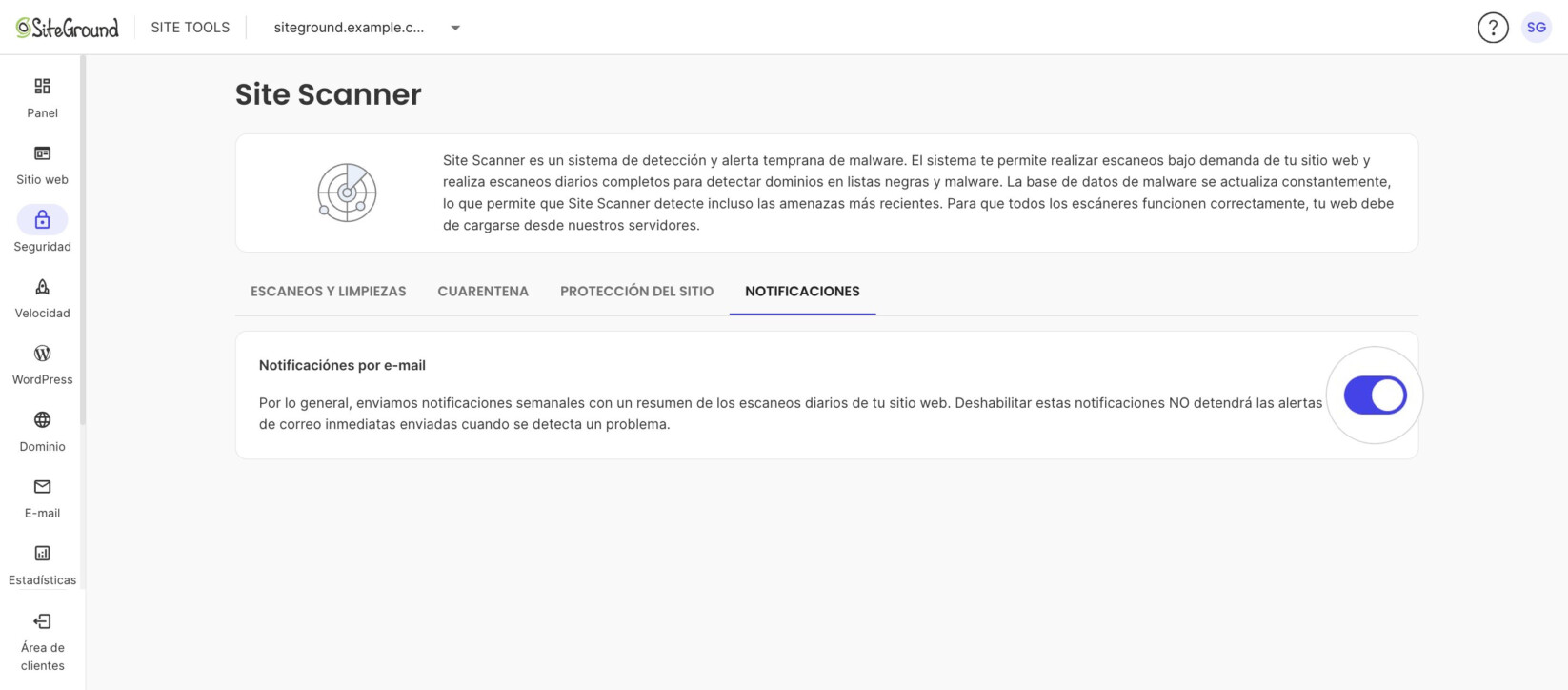
Cómo mantener tu sitio web: videotutorial
Resumen
Mantener una seguridad sólida es fundamental para el rendimiento y la reputación de tu sitio web. Existe una gran variedad de amenazas de malware que pueden causar daños graves a tu sitio web y reducir el tráfico que recibe. SiteGround Site Scanner te ayuda a reforzar la seguridad de tu sitio web y a identificar estas amenazas tan pronto como aparecen.
Preguntas frecuentes
¿Qué diferencia hay entre Site Scanner Basic y Site Scanner Premium?
Site Scanner Premium es una versión mejorada de Site Scanner Basic. Incluye todas las funciones del plan Basic y añade varias características exclusivas que refuerzan aún más la seguridad de tu sitio web. Estas funciones son:
- Escaneos automáticos diarios de los archivos del sitio web, junto con el escaneo de URL y la comprobación de listas negras del dominio
- Escaneos automáticos de todos los archivos recién subidos
- Cuarentena para los archivos maliciosos que se suban al sitio
- Opción de limpieza de malware con 1 solo clic
¿Cómo puedo adquirir Site Scanner?
Para comprar Site Scanner:
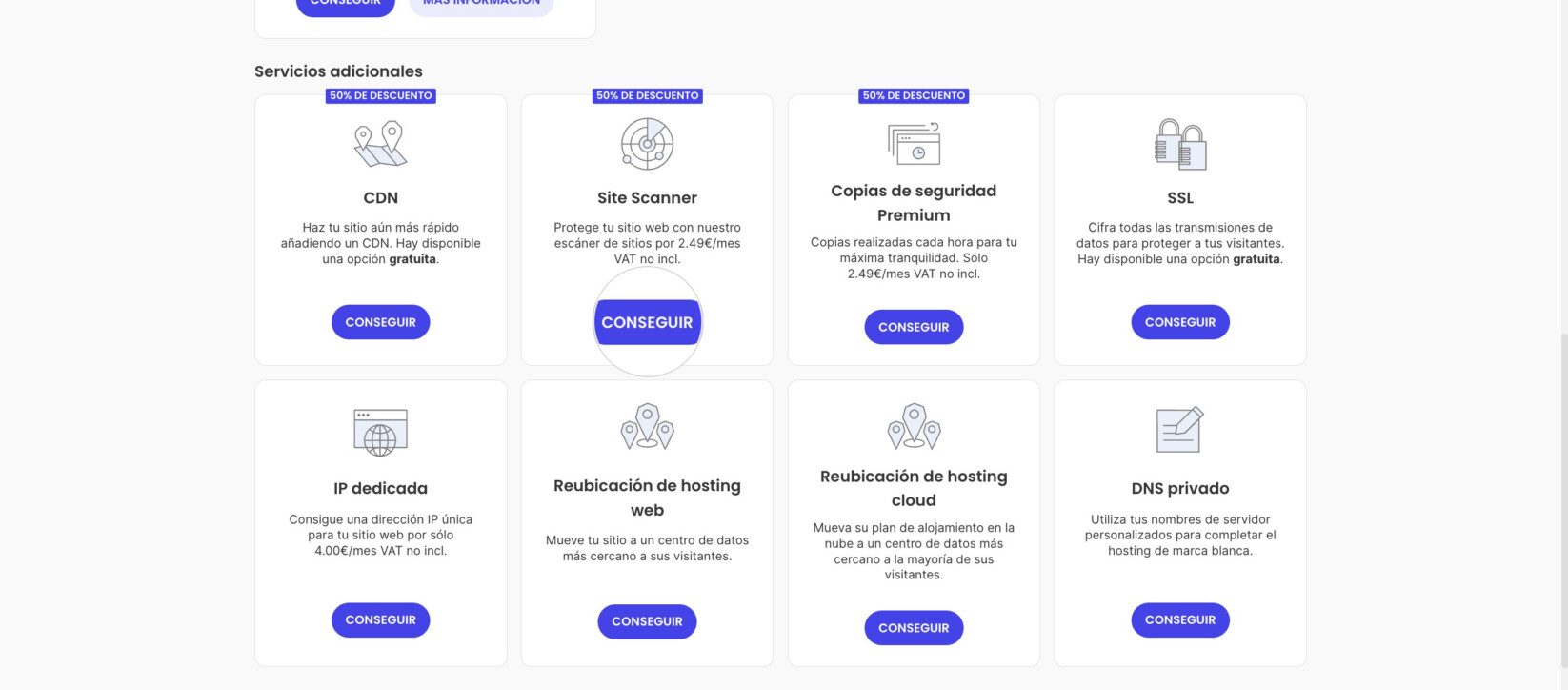
- Ve a tu Área de Cliente > Marketplace > Hosting.
- En la sección Servicios adicionales, haz clic en CONSEGUIR en Site Scanner.
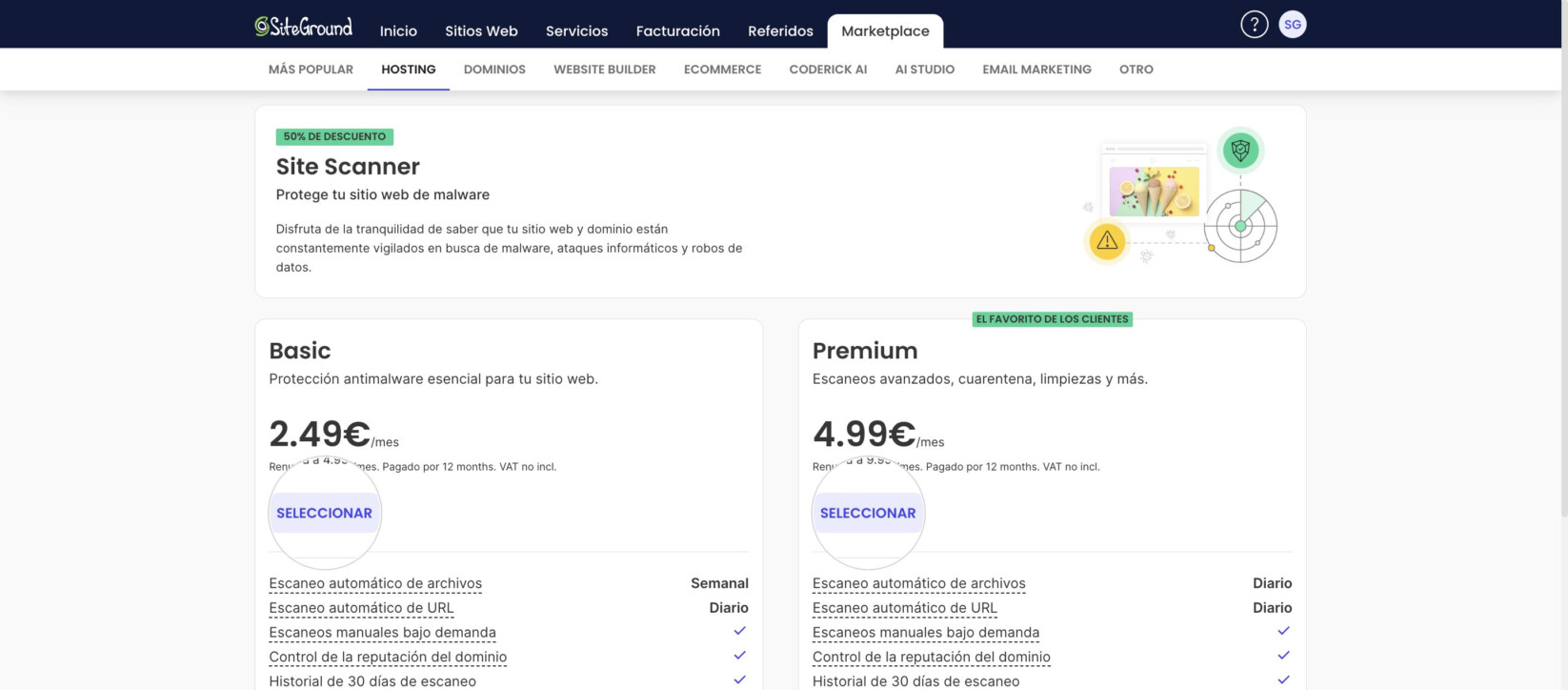
- Haz clic en SELECCIONAR en el plan Basic o Premium.
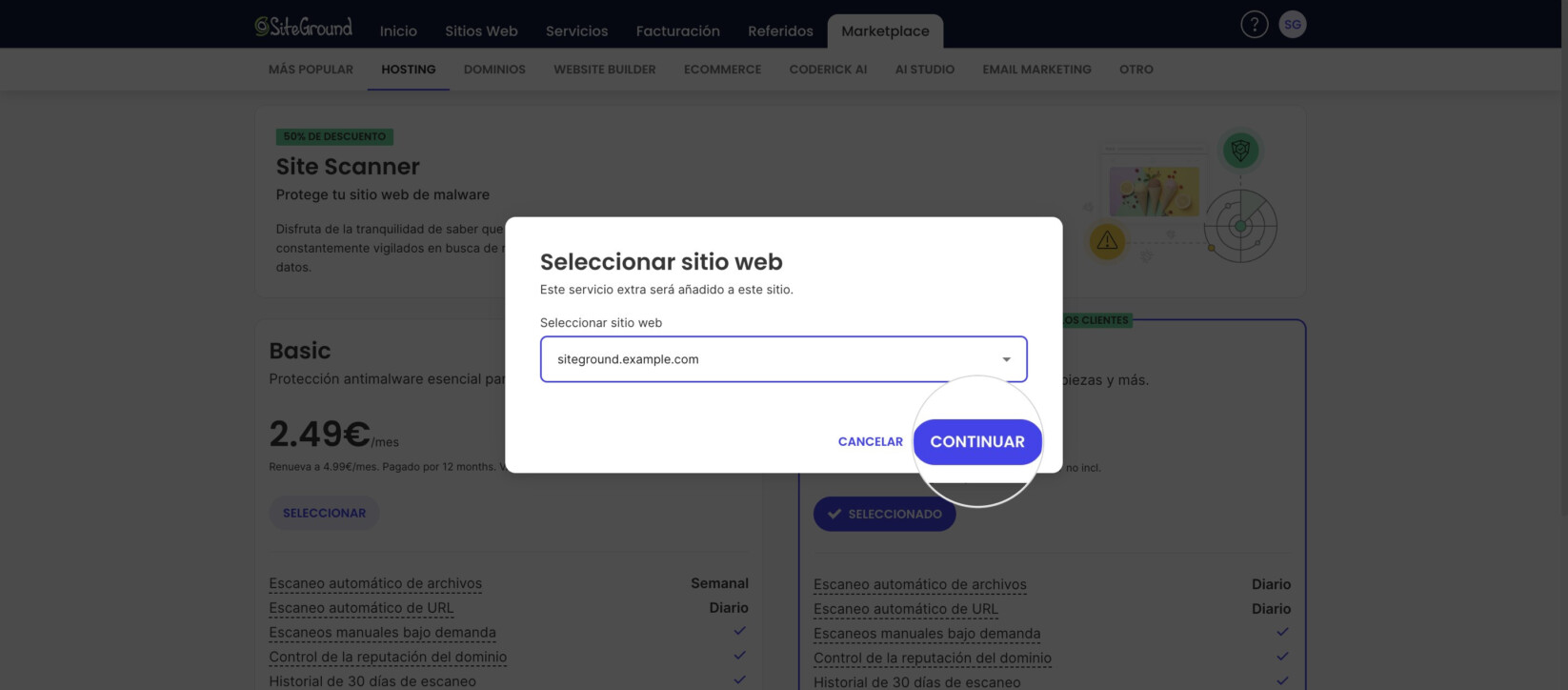
- Si alojas varios sitios web, una ventana emergente te pregunta a qué sitio web quieres añadir Site Scanner. Selecciona el sitio web en el menú desplegable y haz clic en Continuar.
- Completa el pedido. Site Scanner se activa automáticamente.
¿Puedo comprar un Site Scanner aparte para mi subdominio?
No es posible comprar el servicio extra Site Scanner para un subdominio. Solo se puede solicitar y activar para sitios web asociados a dominios principales.
¿Site Scanner se renueva automáticamente?
Para comodidad de nuestros clientes, Site Scanner está configurado para renovarse automáticamente. Así no tienes que preocuparte por una posible suspensión del servicio por una renovación olvidada.
Para gestionar la renovación automática de Site Scanner:
- Ve a tu Área de Cliente > Sitios web.
- Haz clic en el menú de tres puntos (⋮) junto al sitio web y selecciona Ajustes del sitio.
- Abre la pestaña Extras.
- En Extras añadidos, haz clic en el menú de tres puntos junto a Site Scanner y selecciona Ajustes de renovación.
