¿Cómo administrar mis archivos a través del Gestor de archivos?
-
- Puntos clave
- ¿Cómo crear archivos y carpetas en el Gestor de archivos?
- ¿Cómo subir archivos y carpetas a mi sitio web?
- ¿Cómo editar los archivos del sitio web?
- ¿Cómo editar archivos ocultos o del sistema?
- ¿Cómo encontrar el archivo .htaccess en el Gestor de archivos?
- ¿Cómo ver el tamaño y los inodos de tus archivos y carpetas en el Gestor de archivos?
- ¿Cómo administrar los permisos de los archivos?
- ¿Cómo archivar archivos y carpetas?
- ¿Cómo extraer un archivo comprimido?
- ¿Cómo borrar archivos y carpetas del sitio web?
- Preguntas frecuentes
El Gestor de archivos en Site Tools te permite gestionar los archivos de tu sitio web desde el navegador, sin necesidad de un cliente FTP. Este artículo explica cómo crear, subir, editar, comprimir, extraer y eliminar archivos y carpetas, cómo localizar archivos ocultos (como .htaccess) y cómo modificar los permisos de los archivos.
Lo que necesitas: acceso a Site Tools del sitio web.
¿Cómo crear archivos y carpetas en el Gestor de archivos?
- Ve a Site Tools > Sitio web > Gestor archivos.
- En el árbol de carpetas de la izquierda, abre la carpeta donde quieres crear el archivo o la carpeta.
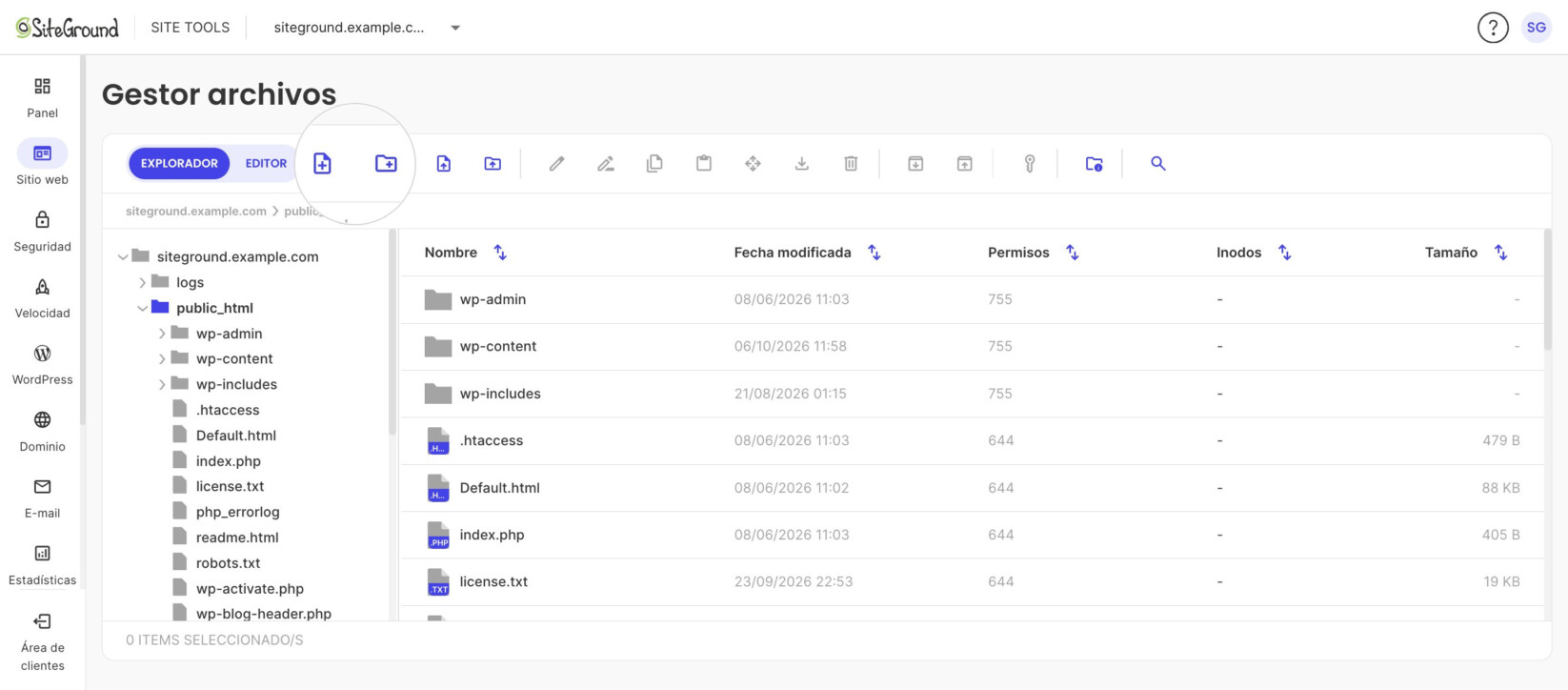
- Haz clic en Nuevo archivo o Nueva carpeta en la barra de herramientas superior.
- Introduce un nombre y haz clic en Confirmar.
¿Cómo subir archivos y carpetas a mi sitio web?
- En el árbol de carpetas de la izquierda, abre la carpeta a la que quieres subir los elementos.
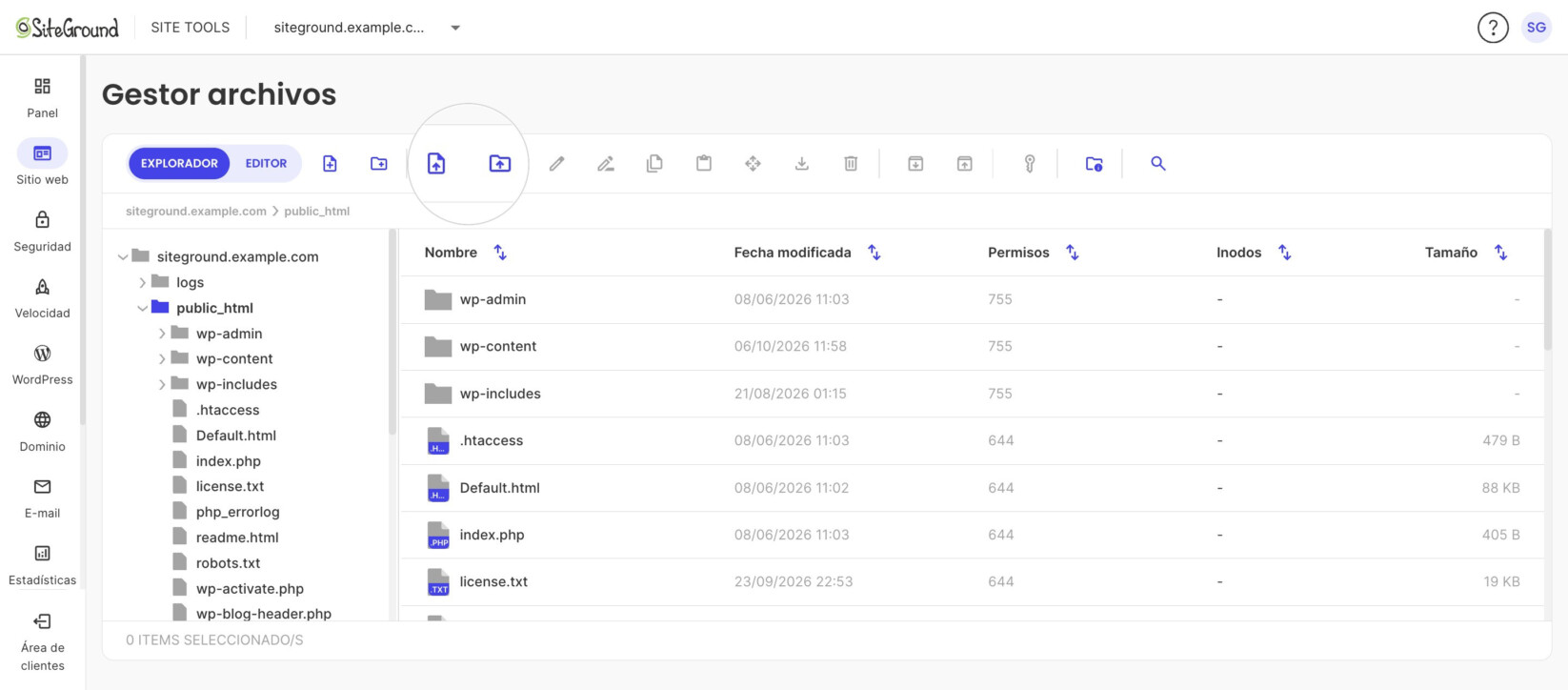
- Haz clic en Subir archivo o Subir carpeta en la barra de herramientas superior.
- Elige el archivo o la carpeta en tu ordenador.
No hay límite de tamaño para las subidas en el Gestor de archivos. Esto es diferente de las subidas a través de WordPress u otras aplicaciones PHP, que en el hosting compartido están limitadas a 256 MB (consulta cómo incrementar el upload_max_filesize de PHP). El Gestor de archivos es una buena forma de subir archivos más grandes.
¿Cómo editar los archivos del sitio web?
- Abre la carpeta que contiene el archivo.
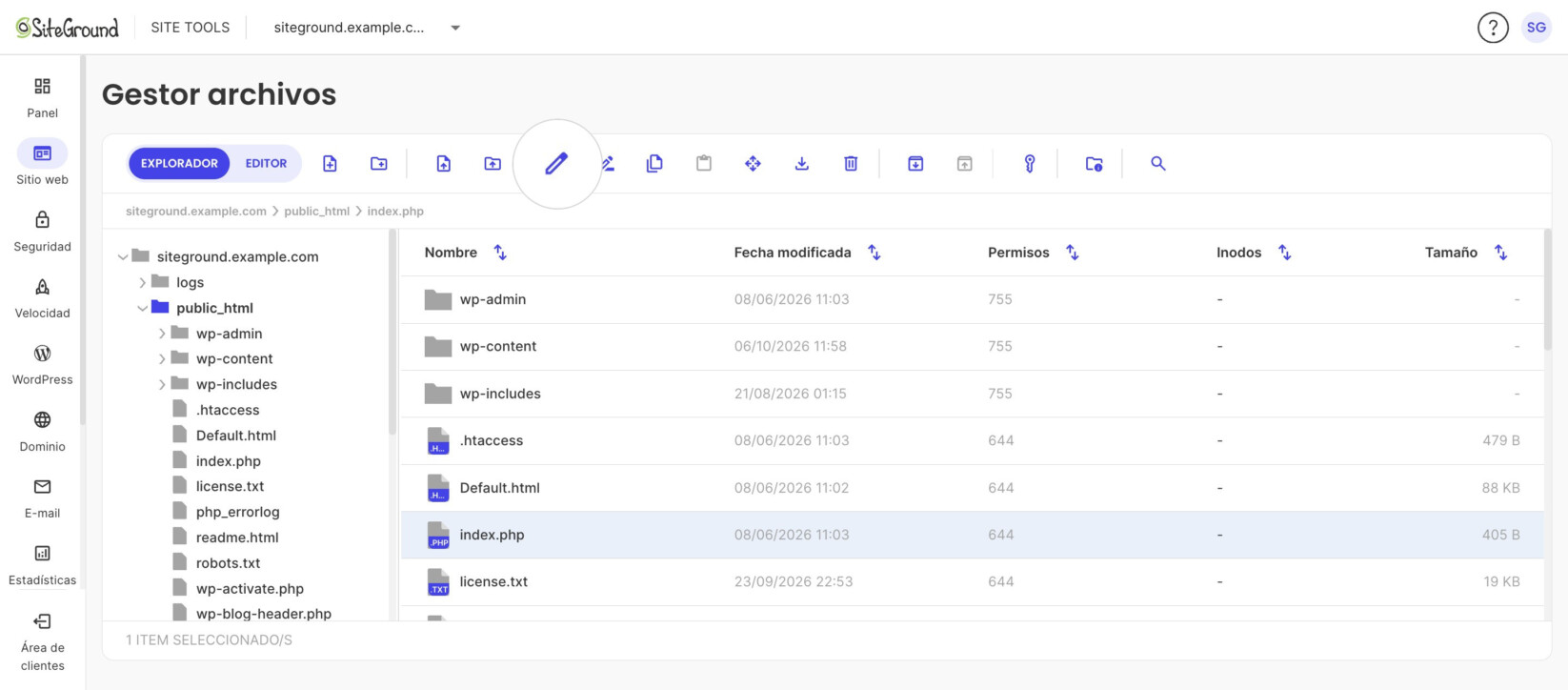
- Selecciona el archivo y haz clic en Editar (icono del lápiz) en la barra de herramientas superior. También puedes hacer clic con el botón derecho en el archivo y elegir Editar.
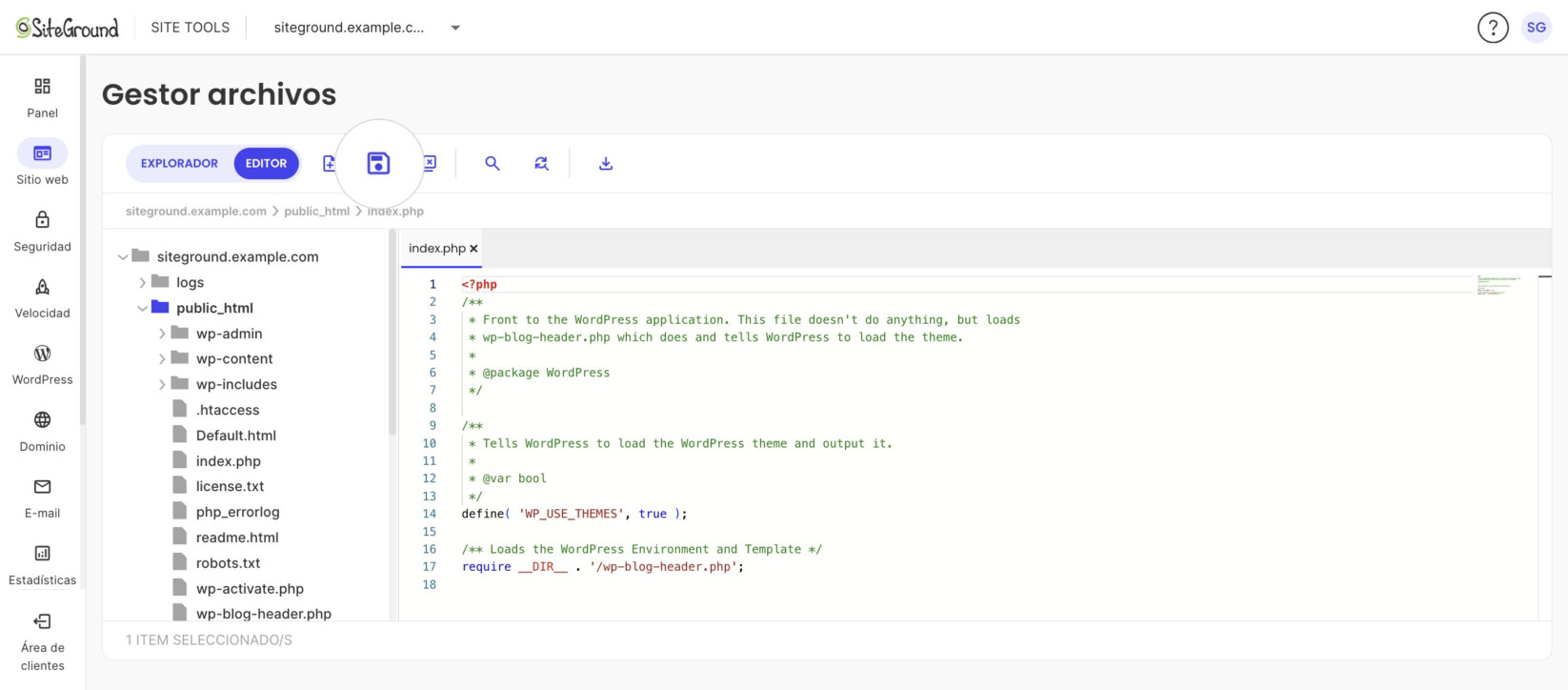
- Haz los cambios en el editor y haz clic en Guardar (icono de guardar) en la barra de herramientas.
¿Cómo editar archivos ocultos o del sistema?
En el sistema operativo Linux, un archivo oculto es cualquier archivo cuyo nombre empieza por un “.” (punto). Un ejemplo de este tipo de archivo es .htaccess.
Puedes editar estos archivos ocultos de dos formas:
- Con el Gestor de archivos de Site Tools. Ahí se muestran todos los archivos ocultos de forma predeterminada.
- Con la función de edición de tu cliente FTP. Por ejemplo, para ver un archivo oculto en FileZilla, selecciona Forzar mostrar archivos ocultos en el menú Servidor.
¿Cómo encontrar el archivo .htaccess en el Gestor de archivos?
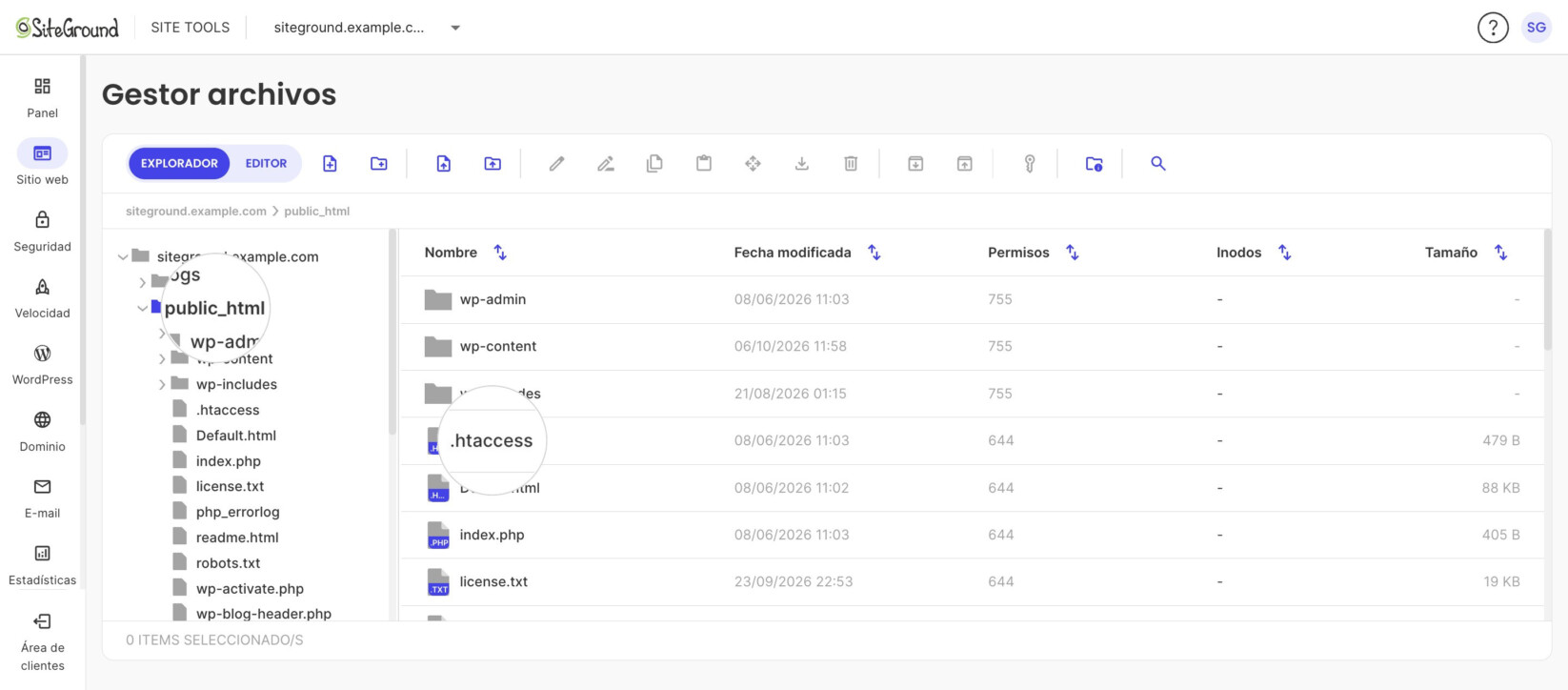
Haz clic en “public_html” en la barra lateral izquierda del Gestor de archivos y busca el archivo .htaccess.
¿Cómo ver el tamaño y los inodos de tus archivos y carpetas en el Gestor de archivos?
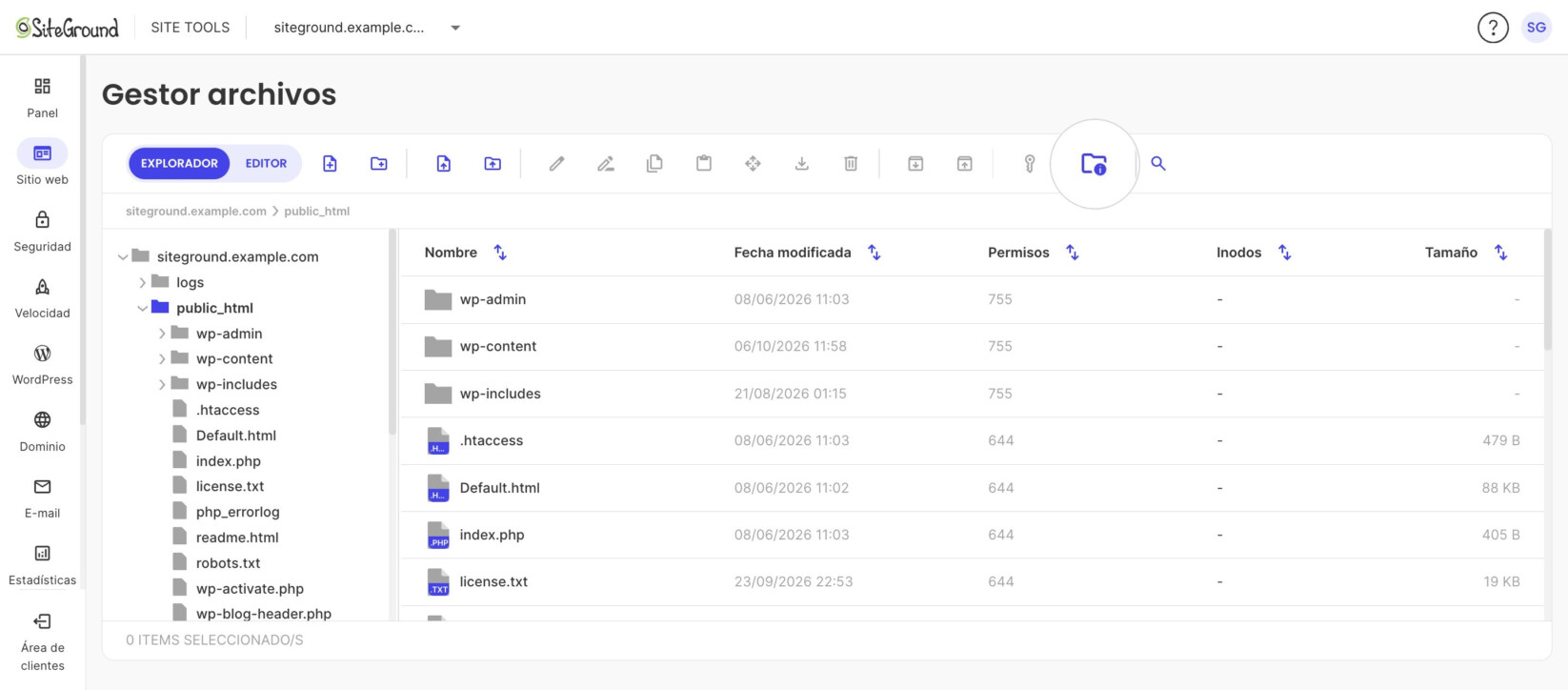
Para ver el tamaño y los inodos de tus archivos y carpetas, haz clic en el icono Mostrar información de la carpeta en la barra de navegación superior.
¿Cómo administrar los permisos de los archivos?
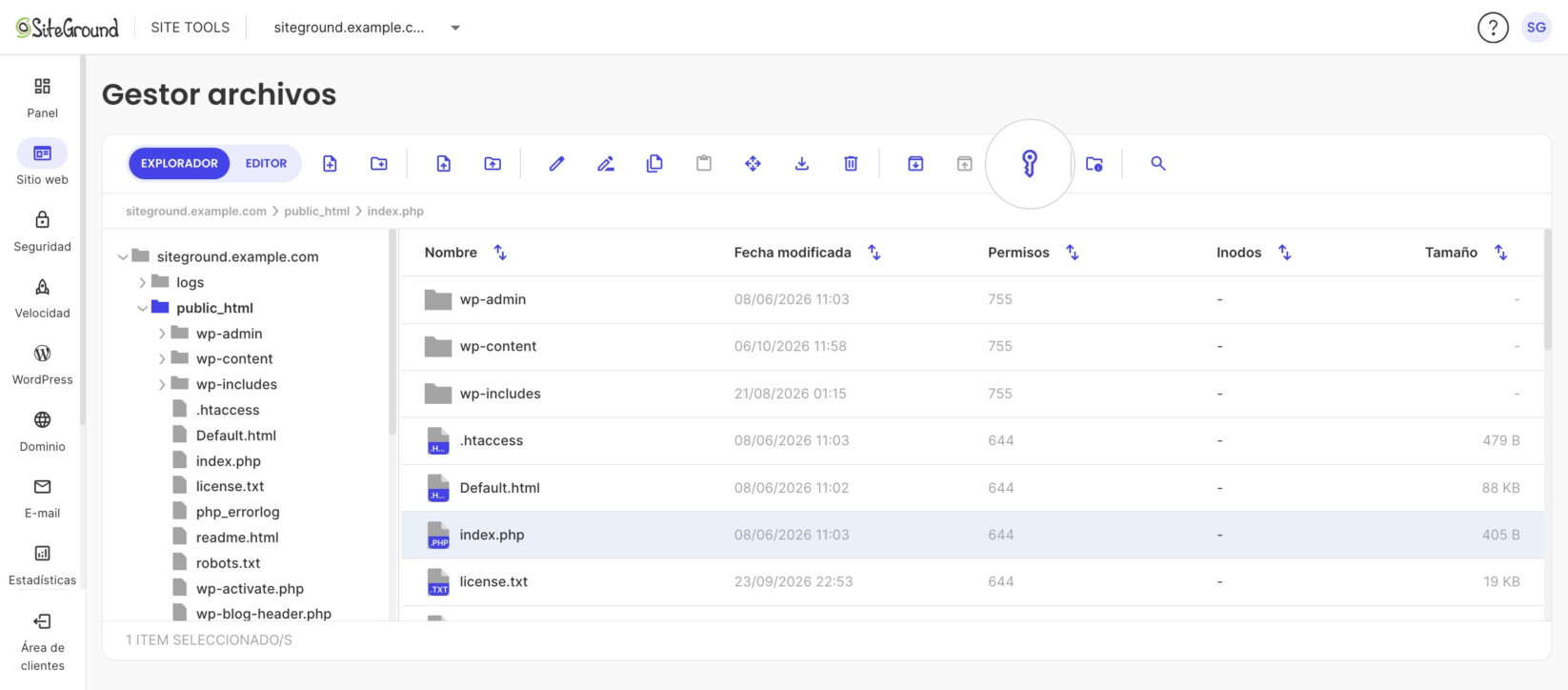
- Selecciona el archivo o la carpeta y haz clic en Cambiar permisos (icono de la llave) en la barra de herramientas superior.
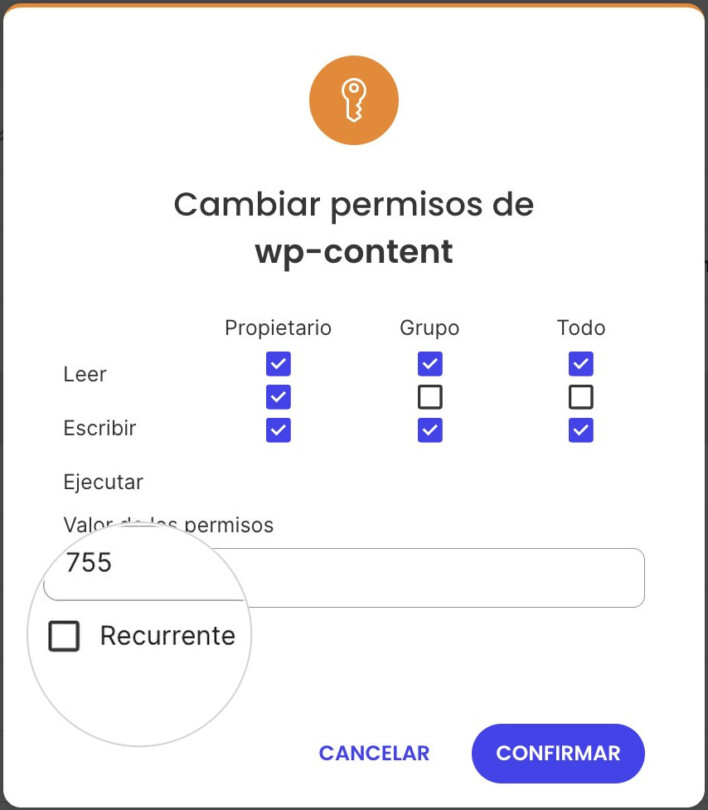
- En la ventana emergente, establece los permisos con las casillas o con el campo Valor de los permisos.
- Para aplicar el cambio a todas las subcarpetas y archivos de una carpeta, selecciona Recurrente.
- Haz clic en Confirmar.
Para que tu sitio web funcione correctamente, se deben establecer los siguientes permisos.
- Todos los archivos HTML y las imágenes deben poder ser leídos por otros. El permiso para ello es 644 (lectura para Propietario, Grupo y Todo, y escritura para Propietario). Se establece automáticamente al subir archivos.
- Todas las carpetas deben poder ser ejecutadas por otros. El permiso para ello es 755 (lectura para Propietario, Grupo y Todo, escritura para Propietario y ejecución para Propietario, Grupo y Todo). Se establece automáticamente al crear una carpeta.
- Todos los archivos CGI (todos los archivos de la carpeta CGI-bin) deben poder ser ejecutados por otros. El valor para ello es 755 (lectura para Propietario, Grupo y Todo, escritura para Propietario y ejecución para Propietario, Grupo y Todo). No se establece automáticamente al subir archivos. Tienes que cambiar los permisos del archivo manualmente.
¿Cómo archivar archivos y carpetas?
- En el árbol de carpetas de la izquierda, abre la carpeta que contiene los elementos que quieres archivar.
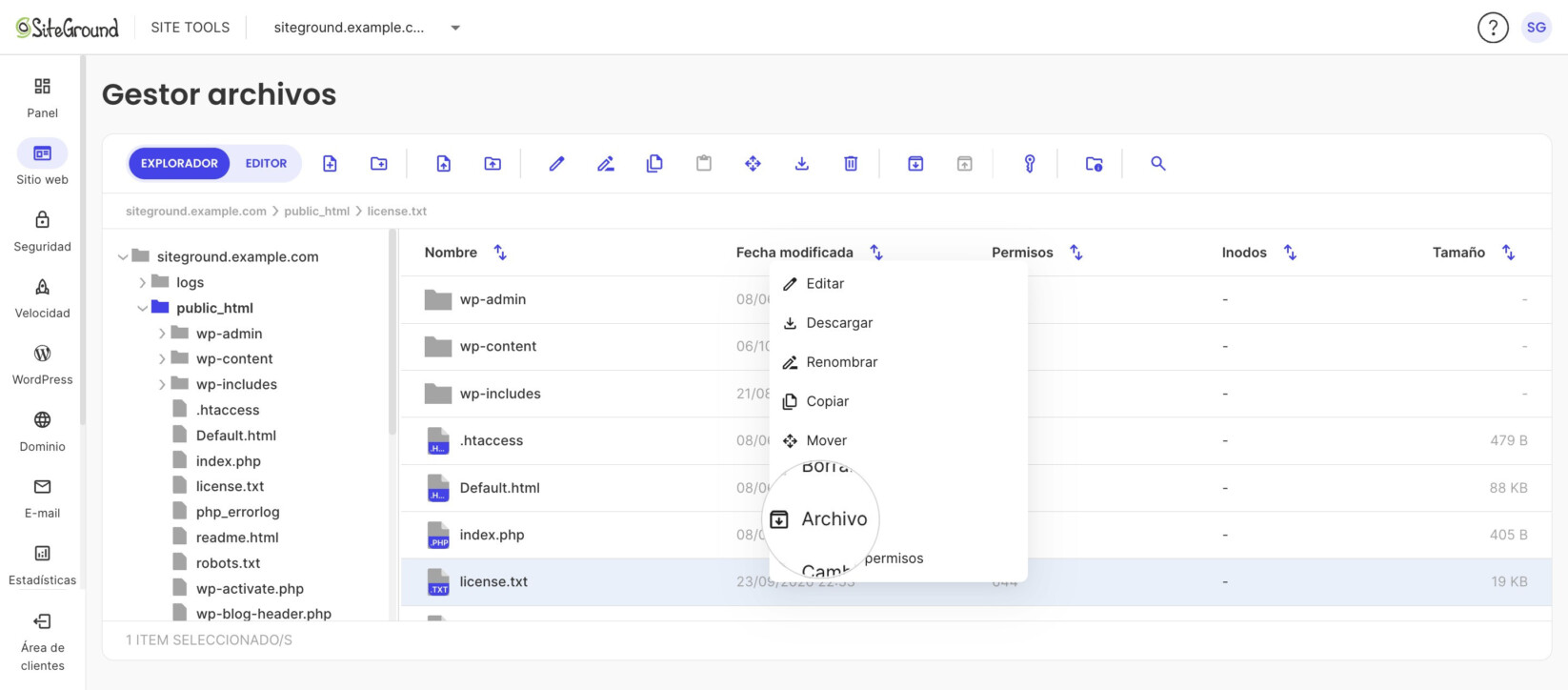
- Selecciona los archivos y carpetas en la lista de la derecha, haz clic con el botón derecho y elige Archivo. También puedes hacer clic en Archivo en la barra de herramientas superior.
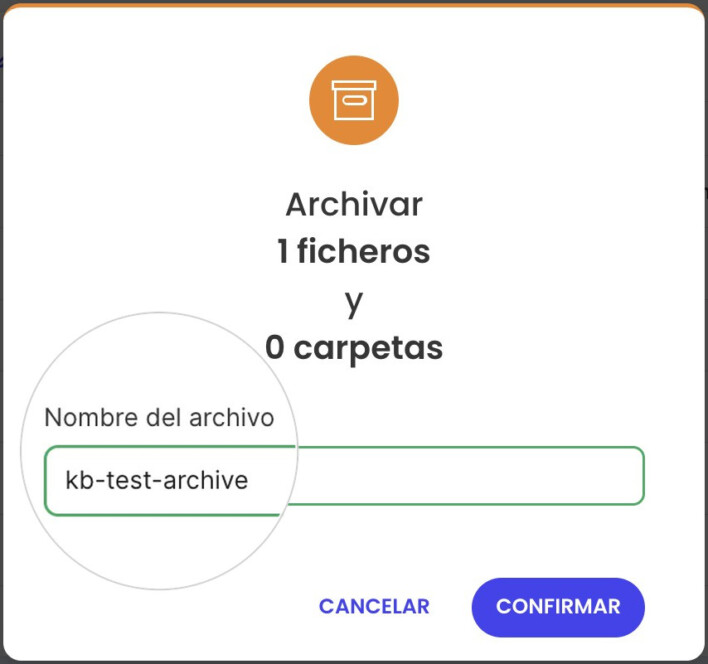
- Introduce un Nombre del archivo y haz clic en Confirmar. El archivo comprimido se crea como un archivo .zip en la misma carpeta.
¿Cómo extraer un archivo comprimido?
- Abre la carpeta que contiene el archivo comprimido y selecciónalo.
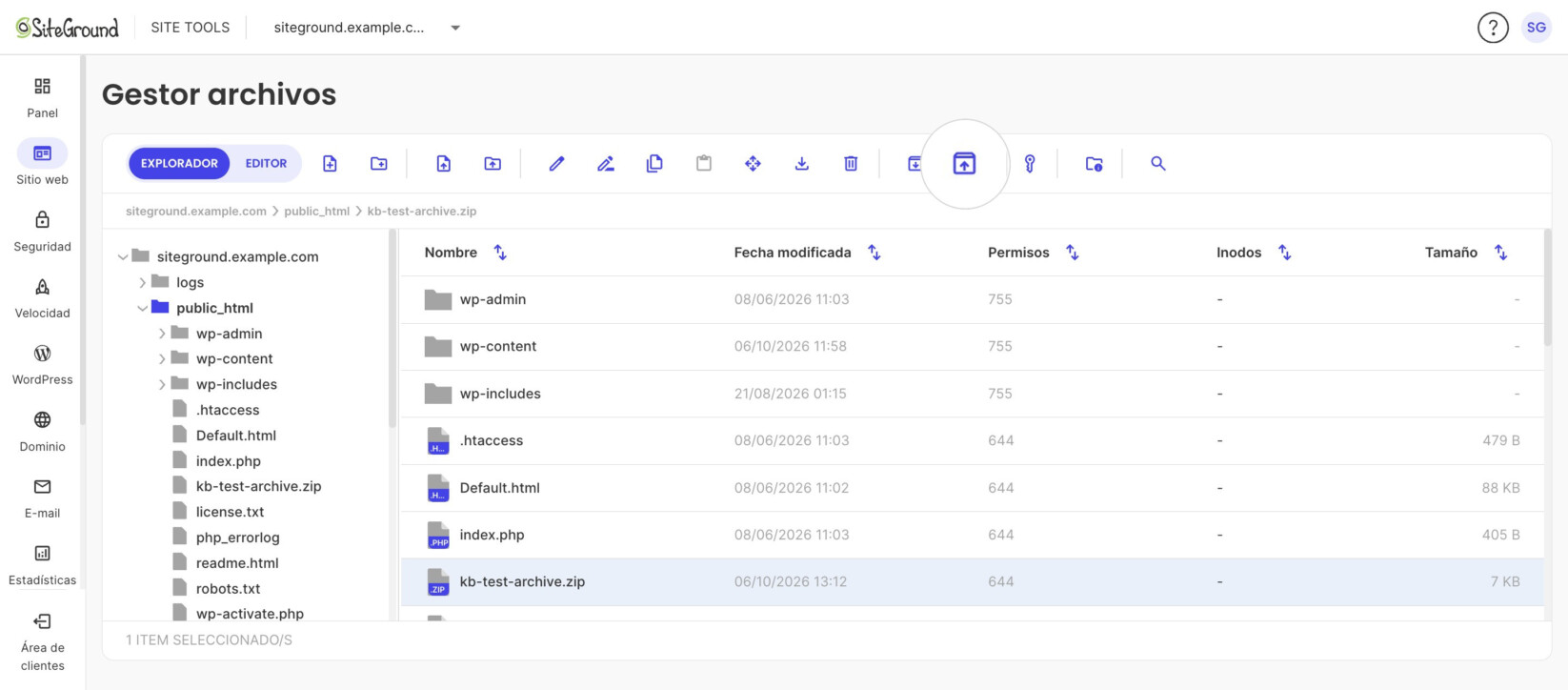
- Haz clic en Extraer en la barra de herramientas superior.
El contenido se extrae al instante en una carpeta nueva con el nombre del archivo comprimido, junto a él.
¿Cómo borrar archivos y carpetas del sitio web?
- Abre la carpeta que contiene el archivo o la carpeta que quieres borrar.
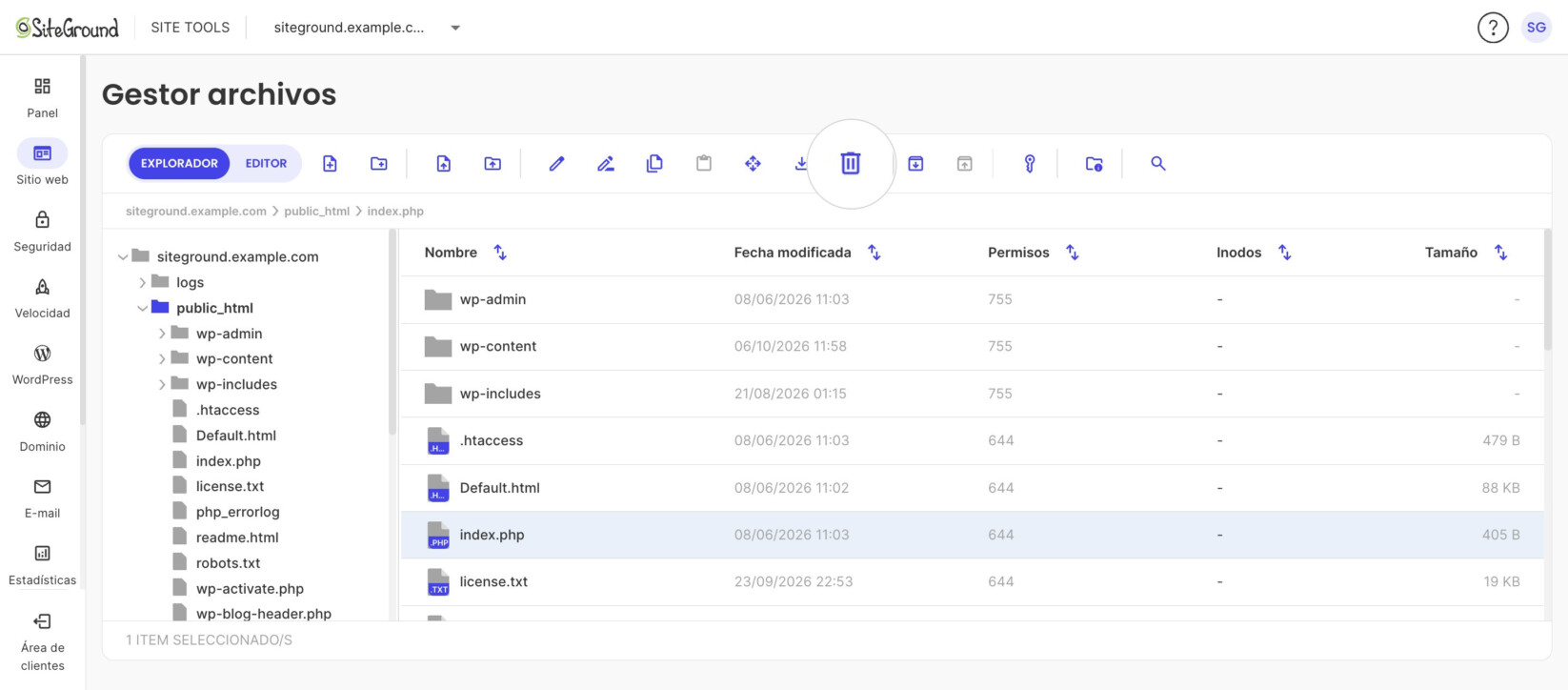
- Selecciónalo y haz clic en Borrar (icono de la papelera) en la barra de herramientas superior. También puedes hacer clic con el botón derecho y elegir Borrar.
- En la ventana emergente, haz clic en Confirmar. El elemento se elimina de forma permanente de tu sitio web.
Preguntas frecuentes
¿Hay un límite de tamaño para las subidas?
No en el Gestor de archivos. Las subidas a través de WordPress u otras aplicaciones PHP están limitadas a 256 MB en el hosting compartido. En los servidores Cloud, nuestro equipo de soporte puede aumentar ese límite si lo solicitas.
No encuentro el archivo .htaccess. ¿Dónde está?
Abre la carpeta public_html. El Gestor de archivos muestra los archivos ocultos de forma predeterminada, así que si .htaccess no aparece en la lista, tu sitio web todavía no tiene uno. Puedes crearlo utilizando la opción Nuevo archivo.
Mi sitio web muestra un error 403 Forbidden después de cambiar los permisos. ¿Qué hago?
Comprueba que los archivos tengan el permiso 644 y las carpetas 755, como se describe arriba. Para otras causas, consulta el artículo error “403 Forbidden”: qué es y cómo solucionarlo.
¿Puedo recuperar un archivo que borré en el Gestor de archivos?
No desde el Gestor de archivos, porque el borrado es permanente. Puedes restaurarlo desde una copia de seguridad en Site Tools > Seguridad > Copias de seguridad.
¿Cómo puedo subir muchos archivos a la vez?
Usa Subir carpeta para subir una carpeta entera, o sube un archivo .zip y extráelo en el Gestor de archivos.
