¿Cómo solucionar el error 403 Forbidden?
-
- Puntos clave
- ¿Qué es el error 403 Forbidden?
- ¿Cómo solucionar el error “403 Forbidden”?
- Recarga la página
- Borra la caché y las cookies de tu navegador
- Accede al sitio web desde otra red
- Comprueba la URL de la página web a la que intentas acceder
- Comprueba si el dominio del sitio web apunta al servidor correcto
- Revisa los registros de errores del servidor
- Corrige los permisos de archivos y carpetas del sitio web
- Comprueba si el sitio web tiene un archivo index
- Revisa el archivo .htaccess del sitio web
- Examina el panel de seguridad de tu servidor de hosting
- Desactiva los plugins de tu sitio WordPress
- ¿Qué causa el error “403 Forbidden”?
- Cómo solucionar el error 403 Forbidden en WordPress: videotutorial
- Resumen
- Preguntas frecuentes
El error “403 Forbidden” significa que el servidor ha recibido tu solicitud, pero se niega a darte acceso a la página. Esta guía te ayudará a identificar la causa del error en tu caso particular y a solucionarlo, tanto si eres un visitante como si eres el propietario del sitio web.
Lo que necesitas para aplicar las soluciones
- Acceso a tu panel de hosting. En SiteGround, es Site Tools, que abres desde Sitios web en tu Área de Cliente.
- Una forma de editar archivos: el Gestor de archivos de Site Tools, o un cliente FTP o SSH.
- Acceso al escritorio de WordPress, si tu sitio web funciona con WordPress.
¿Qué es el error 403 Forbidden?
El error 403 Forbidden significa que el servidor entiende tu solicitud, pero no permite el acceso. Esto puede ocurrir por diversos motivos, como permisos de archivo incorrectos, problemas de autenticación, restricciones del firewall, privilegios de usuario insuficientes o limitaciones del hosting.
En consecuencia, no puedes acceder a los recursos del sitio web y tu navegador te informa sobre el problema.
El código de error 403 es uno de los muchos códigos de estado HTTP de la serie 4XX. El rasgo común de todos los códigos 4XX es que se trata de respuestas de error del cliente: el servidor los devuelve cuando considera que el problema reside en la solicitud, como por ejemplo la falta de permisos o una URL incorrecta.
Los propietarios de sitios web y los servidores pueden personalizar la página del “error HTTP 403”. Por ello, es posible que encuentres diferentes diseños y mensajes en dicha página. El mensaje podría ser, por ejemplo:
- HTTP 403 Error
- 403 – Forbidden access is denied
- 403 Forbidden error
- HTTP 403 Forbidden
- Forbidden
- 403. That’s an error
- 403 – Forbidden
En los sitios web alojados en SiteGround, la página de error tiene este aspecto:

La resolución de este error depende de la naturaleza del problema que lo provoca. En la siguiente sección analizaremos las causas más habituales.
¿Cómo solucionar el error “403 Forbidden”?
Las causas del error “403 Forbidden” son muy variadas y requieren enfoques distintos para su resolución. Algunas soluciones pueden ser aplicadas tanto por los visitantes como por los propietarios del sitio web, siempre que el problema se origine en su dispositivo o red local. Sin embargo, los problemas derivados de la configuración del sitio web sólo pueden ser abordados por los administradores del mismo, ya que requieren acceso a la configuración interna.
Comenzaremos con soluciones generales que cualquiera puede probar, para luego pasar a otras más específicas que requieren privilegios de administrador en el sitio web.
Recarga la página
Empieza por recargar la página. A veces, el error puede aparecer de forma puntual debido a una configuración incorrecta. Es posible que el problema ya se haya resuelto y el sitio web sea accesible, pero que hayas intentado cargar la página justo en el momento equivocado.
Siempre merece la pena intentar recargar la página; es la comprobación más rápida y sencilla, y puede ahorrarte mucho tiempo al evitarte tener que realizar un diagnóstico más complejo.
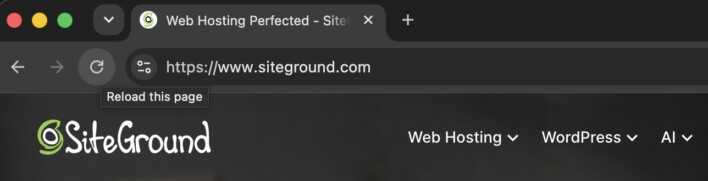
Todos los navegadores cuentan con un botón para recargar situado junto a la barra de direcciones. También puedes utilizar el atajo de teclado Command+R en macOS, o F5 (o Control+F5) en Windows. A continuación, puedes ver el botón de recargar en el popular navegador Google Chrome.
Borra la caché y las cookies de tu navegador
Borra la caché y las cookies de tu navegador y, a continuación, recarga la página. Es posible que veas el mensaje “Error 403” en una página web si ya la habías visitado anteriormente y tu navegador generó archivos en caché y cookies. Puede que la página web haya sido modificada, por lo que los datos de navegación almacenados en la caché han caducado y han quedado obsoletos.
Como resultado, el navegador no carga los elementos necesarios para visualizar la página web, lo que provoca que aparezca la página de “403 Restricted Access”. Para obtener instrucciones detalladas sobre cómo borrar los datos de navegación en tu navegador o dispositivo específico, consulta las siguientes guías:
- Cómo borrar la caché y las cookies en los navegadores de escritorio
- Cómo borrar la caché en dispositivos Android
- Cómo borrar la caché y las cookies en el iPhone
Accede al sitio web desde otra red
Si solo tú ves el error, comprueba si tu red o tu país están bloqueados. Algunos propietarios de sitios web bloquean intencionadamente un rango específico de direcciones IP y, en ciertos casos, el acceso desde un país entero. Por lo tanto, es posible que tu red (proporcionada por tu proveedor de servicios de Internet) o tu país pueda estar bloqueado por el sitio web.
Prueba a abrir el sitio desde otra red o utilizando una VPN de otro país. Si el sitio web se abre, es señal de que tu red o tu país están bloqueados.
Puedes ponerte en contacto con tu proveedor de servicios de Internet (ISP) para consultar si tu dirección IP ha cambiado, o bien contactar con los administradores del sitio web para informarles sobre la restricción de acceso.
Comprueba la URL de la página web a la que intentas acceder
Asegúrate de que la URL sea correcta y, si eres el propietario del sitio web, verifica que ninguna carpeta tenga el mismo nombre que la página. Una causa frecuente del código de error 403 es haber escrito mal la URL; revisa bien la dirección que has introducido en el navegador. La mayoría de los servidores web están configurados para impedir, por defecto, el acceso directo a los directorios.
Por lo general, las páginas de los sitios web estáticos tienen una dirección que termina en una extensión de archivo, como .php o .html. Si falta dicha extensión, es posible que estés intentando acceder a una carpeta; dado que el servidor protege las carpetas frente a la navegación directa, recibes un error de “Permission denied”.
En WordPress y otros sistemas de gestión de contenidos (CMS), como Joomla o Magento, las páginas son entradas almacenadas en la base de datos del sitio web. No se trata de archivos individuales, por lo que sus URL no terminan en una extensión de archivo. Un problema habitual en este tipo de sitios es la existencia de una carpeta vacía que comparte el mismo nombre que una de las páginas del sitio.
Si eres un visitante, asegúrate de que la URL sea correcta, ya que es posible que la hayas escrito mal.
Si eres el propietario del sitio web, revisa las carpetas de tu sitio. Si tu sitio web está alojado en SiteGround:
- En tu Área de Cliente, ve a Sitios web y haz clic en Site Tools junto a tu sitio web.
- Ve a Sitio web > Gestor archivos.
- Abre la carpeta raíz de tu sitio web (el nombre de tu sitio/public_html) y revisa sus carpetas.
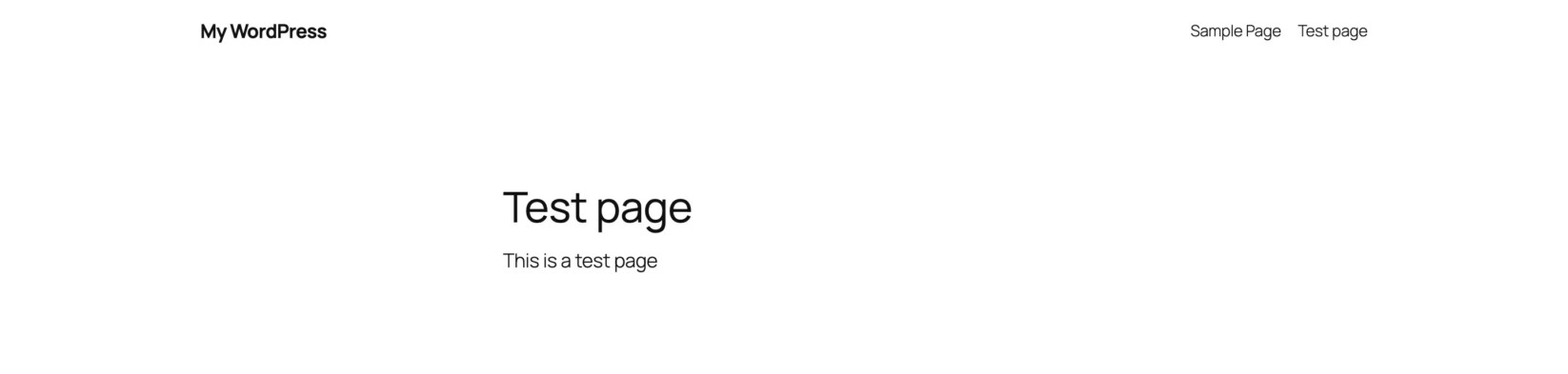
Por ejemplo, hemos creado una página web, siteground.example.com/test-page/, en nuestro sitio de WordPress.
Posteriormente, hemos creado una subcarpeta llamada test-page/ dentro de la carpeta raíz del sitio web: siteground.example.com/public_html.
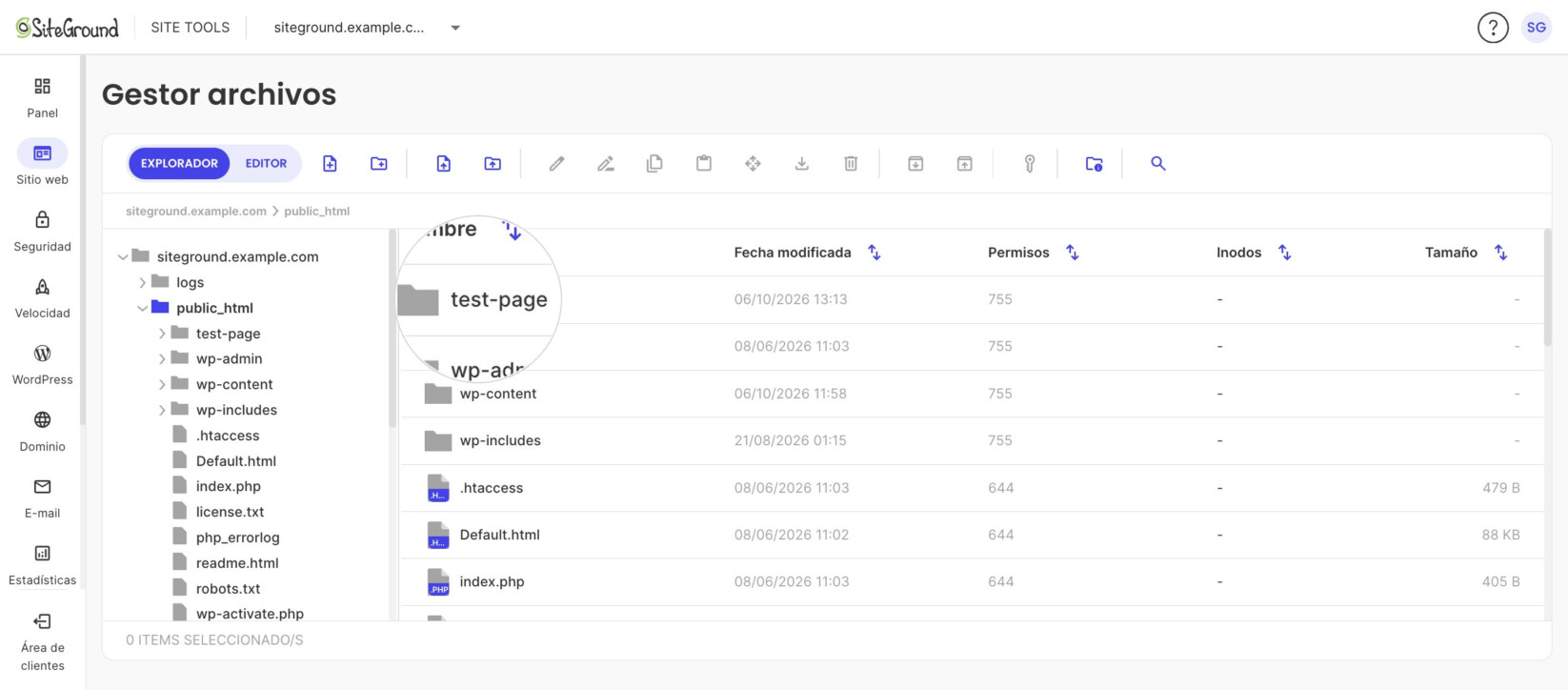
La carpeta test-page/ tiene la misma dirección que la página: siteground.example.com/test-page/. El servidor siempre da prioridad a la carpeta. Como la carpeta está vacía, al intentar acceder a la dirección aparece el error “403 Forbidden”.
Es posible que tu sitio web contenga una carpeta que comparta nombre con una página o entrada existente. Puedes probar a renombrar la carpeta o eliminarla. Después, recarga la página; el error ya no debería aparecer.
Comprueba si el dominio del sitio web apunta al servidor correcto
Asegúrate de que tu dominio apunte al servidor donde está alojado tu sitio web. Un sitio web puede mostrar el error “Permission denied” si su dominio no apunta al servidor correcto. Este problema suele surgir tras migrar un sitio web de un servidor de hosting a otro.
Un caso habitual es haber transferido los datos del sitio web al nuevo servidor, pero que el dominio siga apuntando al servidor antiguo a través de los registros DNS. El proveedor de hosting anterior ya ha restringido el acceso a tu cuenta (que probablemente haya caducado), y como el dominio sigue resolviéndose hacia su plataforma, los visitantes reciben el error “Permission denied”.
Lo primero que debes hacer es comprobar hacia dónde apunta actualmente tu dominio. Puedes utilizar cualquier herramienta de consulta DNS online, como DNS Watch. Escribe tu dominio en la herramienta para ver su registro A y sus servidores de nombres.
Accede al panel de control de tu hosting actual; allí encontrarás información sobre la dirección IP del servidor o del sitio web, así como los servidores de nombres. Los usuarios de SiteGround pueden consultar los pasos detallados en este tutorial sobre cómo encontrar la dirección IP de su sitio web.
Una vez que tengas estos datos, configura los servidores de nombres o el registro A de tu dominio a los servidores correctos.
Revisa los registros de errores del servidor
Consulta el registro de errores de tu sitio web para ver si hay entradas que indiquen una denegación de acceso. A menudo, el error se debe a la configuración del servidor para el sitio web. Como propietario del sitio, puedes revisar los registros de errores desde tu panel de control; es posible que revelen el origen del problema.
Si tu sitio web está alojado en SiteGround:
- En tu Área de Cliente, ve a Sitios web y haz clic en Site Tools junto a tu sitio web.
- Ve a Estadísticas > Registro de errores.
- En Seleccionar dominio, elige tu dominio.
- Examina los registros y busca errores que indiquen acceso denegado. El registro muestra los 300 errores más recientes.
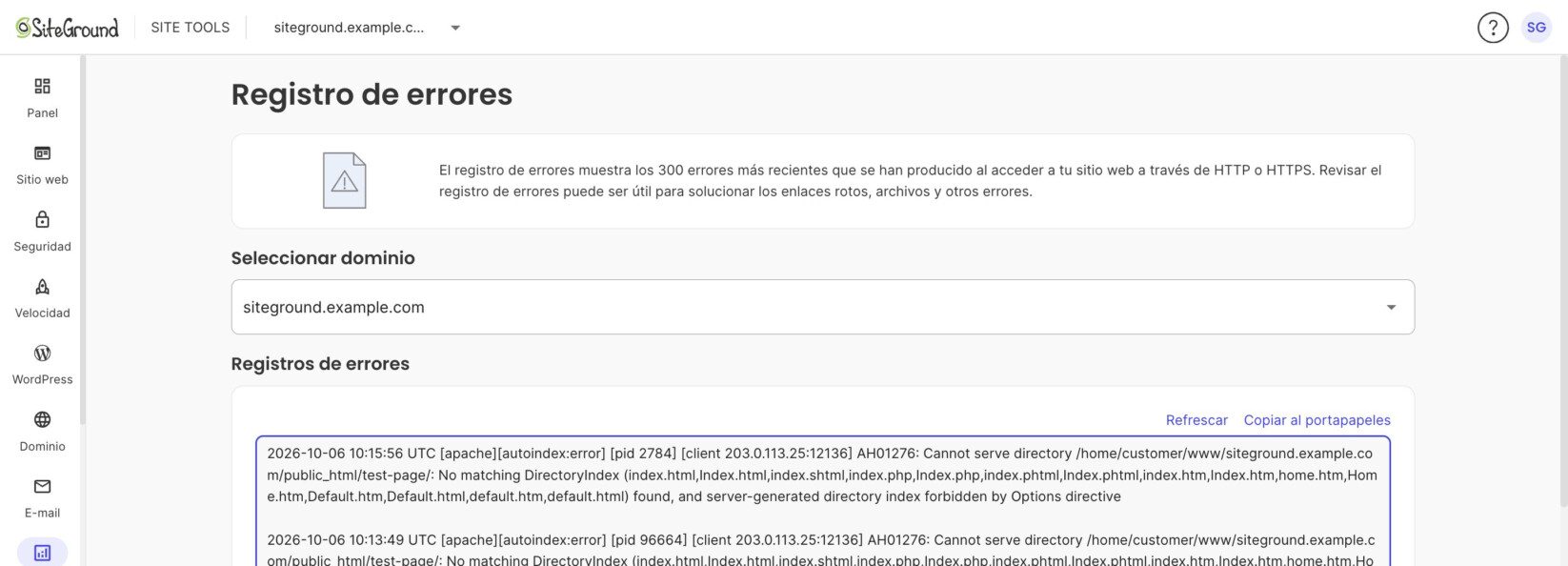
En este ejemplo, el registro de errores muestra el siguiente texto.
2026-10-01 08:42:06 UTC [apache][autoindex:error] [pid 33930] [client 203.0.113.25:12136] AH01276: Cannot serve directory /home/customer/www/siteground.example.com/public_html/test-page/: No matching DirectoryIndex (index.html,Index.html,index.shtml,index.php,Index.php,index.phtml,Index.phtml,index.htm,Index.htm,home.htm,Home.htm,Default.htm,Default.html,default.htm,default.html) found, and server-generated directory index forbidden by Options directive
El registro indica que al sitio web le falta un archivo index, por lo que el servidor deniega el acceso.
Otro ejemplo de una entrada en el registro que podrías encontrar relacionada con este error es:
wordpress error: 2024-07-09 08:43:12 UTC [apache][access_compat:error] [pid 64287] [client 104.183.35.139 AH01797: client denied by server configuration:
Esto indica que hay un problema con las reglas del .htaccess de tu aplicación o con los permisos de los archivos de tu sitio web.
Es posible que tu sitio web muestre un registro similar que te ayude a identificar el origen del problema.
Corrige los permisos de archivos y carpetas del sitio web
Asegúrate de que tus archivos y carpetas tengan los permisos requeridos por tu proveedor de hosting. Unos permisos incorrectos en los archivos y carpetas de tu sitio web pueden provocar el error HTTP 403. Muchos servidores tienen permisos predeterminados; si los de tu sitio web no coinciden con ellos, se denegará el acceso a los visitantes.
Es posible que hayas migrado el sitio web desde otro proveedor de hosting cuyos servidores requerían permisos distintos a los utilizados en tu entorno actual. O tal vez algún plugin o script haya modificado los permisos de tu sitio web. En cualquier caso, unos permisos incorrectos provocarán el error 403. Asegúrate de que los archivos y carpetas de tu sitio web tengan los permisos exigidos por tu proveedor de hosting.
En los sitios web alojados en SiteGround, los permisos deben estar configurados en 644 para los archivos y 755 para las carpetas. Si se trata de un sitio WordPress, puedes restablecer los permisos fácilmente desde WordPress > Instalar y gestionar en Site Tools.
Es posible que tu proveedor de hosting no cuente con una herramienta similar para la gestión de permisos, o que tu sitio web esté desarrollado sobre otra aplicación. Consulta las siguientes guías para conocer otras formas de restablecer los permisos:
- ¿Cómo restablecer los permisos de tu sitio web desde el Gestor de archivos de Site Tools?
- ¿Cómo restablecer los permisos desde un cliente FTP?
- ¿Cómo restablecer los permisos desde SSH?
Comprueba si el sitio web tiene un archivo index
Asegúrate de que la carpeta raíz de tu sitio web contenga un archivo index, como index.php o index.html. Muchas configuraciones de servidor deniegan el acceso a un sitio web si falta el archivo index. Es posible que hayas migrado el sitio web a un nuevo hosting y el archivo index no se haya transferido, o bien que lo hayas eliminado por error o cambiado su nombre. En cualquiera de estos casos, los visitantes que intenten acceder al sitio web podrían ver una página de error.
Examina la carpeta raíz de tu sitio web y comprueba si el archivo index está presente.
Si eres usuario de SiteGround:
- En tu Área de Cliente, ve a Sitios web y haz clic en Site Tools junto a tu sitio web.
- Ve a Sitio web > Gestor archivos.
- Abre la carpeta raíz de tu sitio web, que es el nombre de tu sitio/public_html, y comprueba si el archivo index está ahí.
En nuestro ejemplo, el sitio web es siteground.example.com, por lo que la carpeta raíz es siteground.example.com/public_html. Si el archivo index no está, el acceso quedará bloqueado desde el servidor.
Para solucionar el problema, busca el archivo index, ya sea index.php o index.html, en la copia de seguridad de tu hosting anterior y súbelo a la carpeta public_html:
- En el Gestor de archivos, abre la carpeta public_html.
- Haz clic en Subir archivo en la barra de herramientas.
- Selecciona el archivo index de tu copia de seguridad.
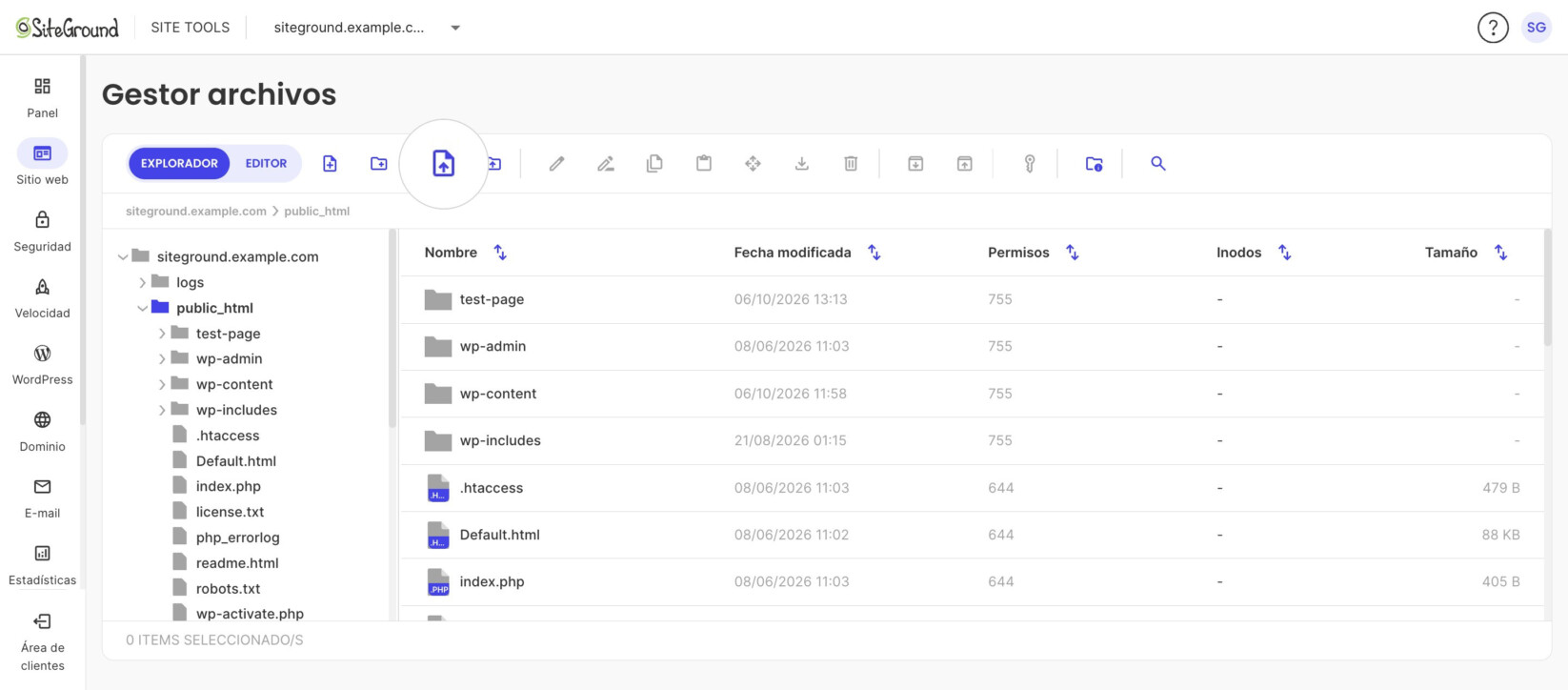
Si no has migrado el sitio web recientemente, es posible que el archivo index se haya eliminado por error. Puedes restaurarlo utilizando el servicio de copias de seguridad de tu hosting. Los clientes de SiteGround pueden usar la herramienta Copias de seguridad de Site Tools para restaurar archivos específicos.
Revisa el archivo .htaccess del sitio web
Busca reglas que contengan “deny from” en el archivo .htaccess de tu sitio web y elimina aquellas que no deban estar ahí. Una causa frecuente del error “Restricted Access” es la presencia de reglas de Apache en el archivo .htaccess. Estas reglas permiten definir, por ejemplo, qué direcciones IP pueden acceder al sitio o qué archivos deben ser accesibles.
Dichas reglas pueden haber sido añadidas manualmente por el propietario del sitio web o un colaborador; no obstante, también existen muchos plugins para WordPress que pueden incluirlas automáticamente.
Para examinar el código, abre el archivo .htaccess mediante FTP o a través del Gestor de archivos. En el hosting de SiteGround, puedes usar el Gestor de archivos de Site Tools:
- En tu Área de Cliente, ve a Sitios web y haz clic en Site Tools junto a tu sitio web.
- Ve a Sitio web > Gestor archivos.
- Abre la carpeta raíz de tu sitio web, que es el nombre de tu sitio web/public_html.
- Selecciona el archivo .htaccess y haz clic en Editar para abrirlo en el editor.
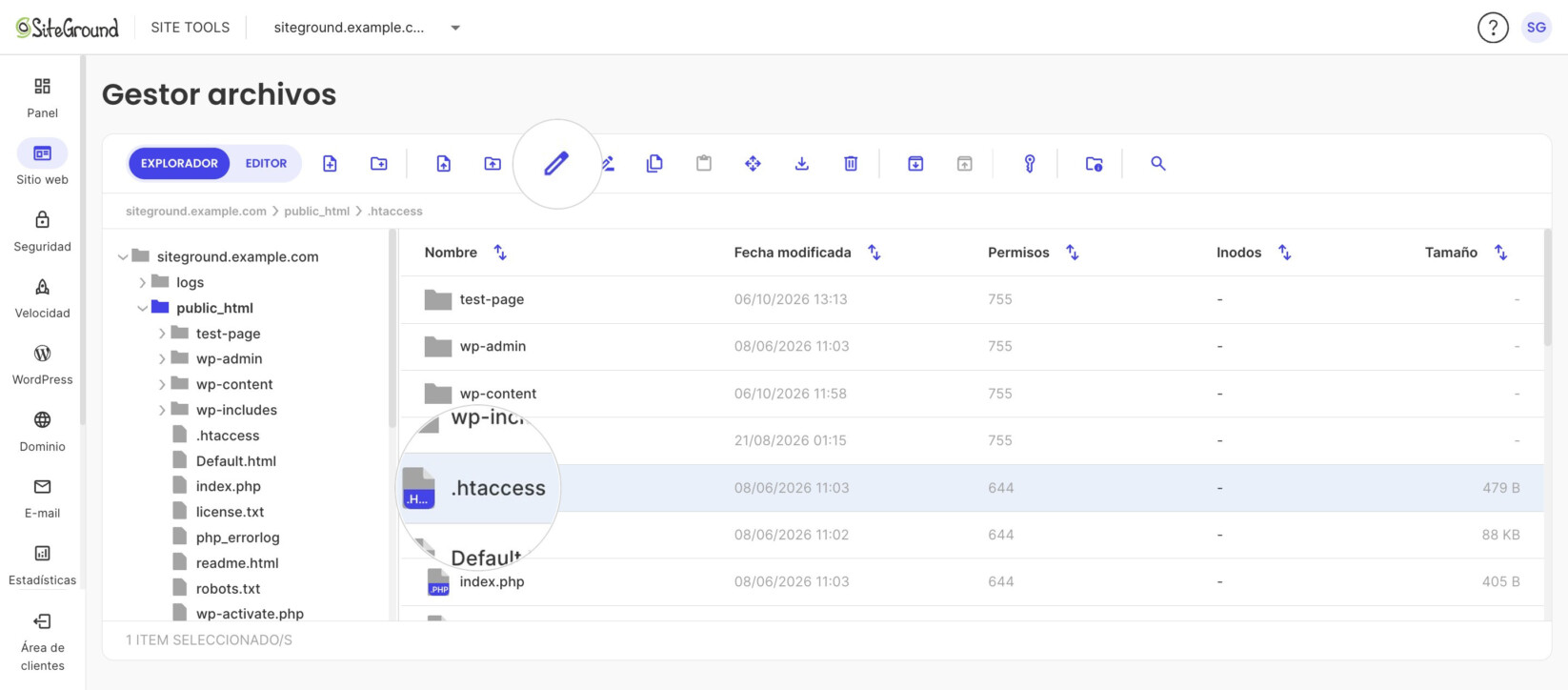
Busca cualquier regla que contenga “deny from”, ya que estas limitan el acceso al sitio web. En nuestro caso, existe una instrucción “deny from” que restringe el acceso a cualquier visitante.
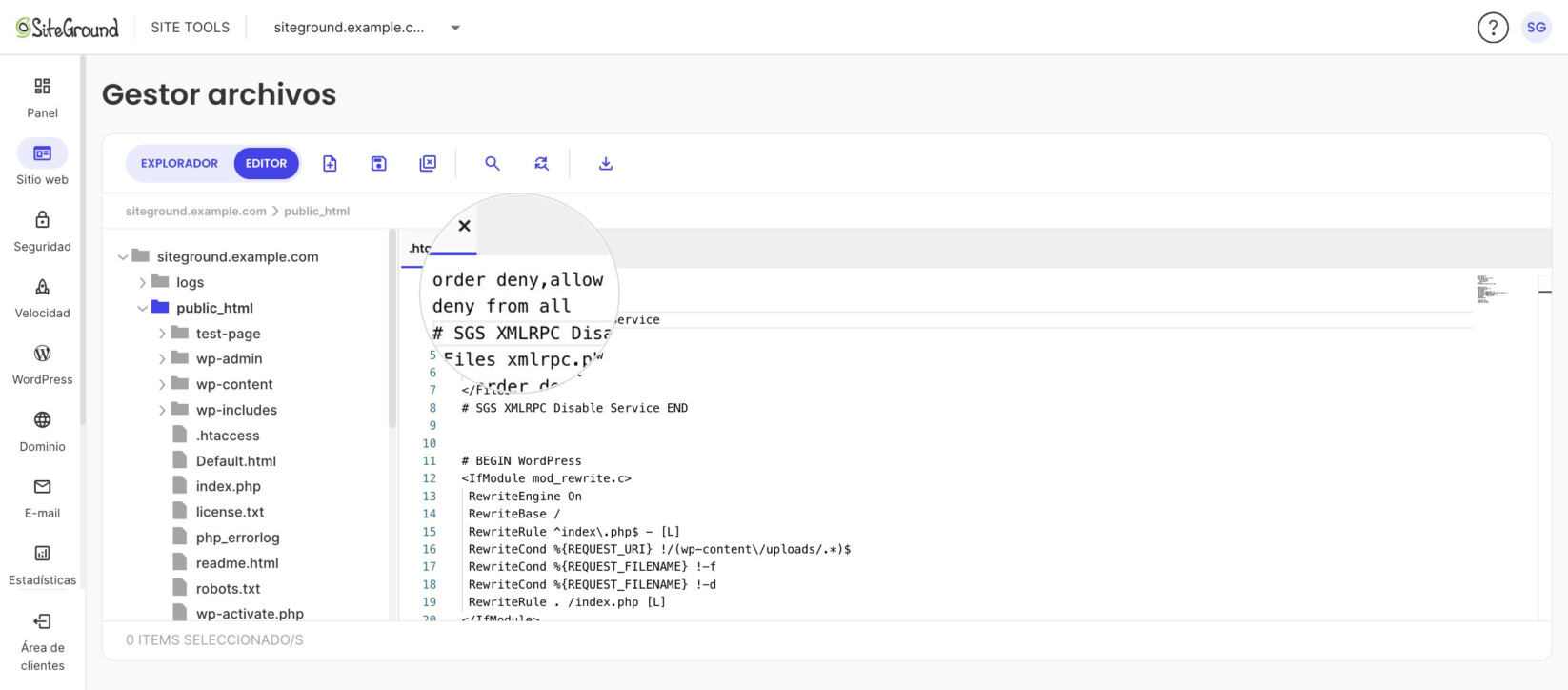
Es posible que tu sitio web contenga un código similar que restrinja el acceso. Busca directivas similares en tu archivo .htaccess, elimínalas y guarda los cambios.
Nota: Las reglas incluidas dentro de un bloque <Files> solo se aplican a ese archivo específico. Por ejemplo, SiteGround añade un bloque que deniega el acceso a xmlrpc.php (marcado como # SGS XMLRPC Disable Service) para proteger tu sitio. Mantén estos bloques tal como están, a menos que el archivo al que hacen referencia sea precisamente el que está provocando el error.
Si tienes dificultades para localizar el código y el problema ha surgido recientemente, puedes considerar restaurar el archivo .htaccess desde una copia de seguridad realizada antes de que surgiera el problema. En este tutorial encontrarás pasos detallados sobre cómo restaurar archivos desde una copia de seguridad.
Examina el panel de seguridad de tu servidor de hosting
Comprueba si el panel de tu servicio de hosting está bloqueando tu dirección IP o tu país. Además del archivo .htaccess, existe otra forma de bloquear el acceso: a través del propio servidor de hosting. Estas restricciones no se configuran directamente en un archivo de tu sitio web, sino en el servidor proxy inverso de tu hosting.
Por lo general, estos ajustes se gestionan en una sección de seguridad específica dentro del panel de hosting. Los usuarios de SiteGround pueden controlar el acceso desde Site Tools > Seguridad > Tráfico bloqueado.
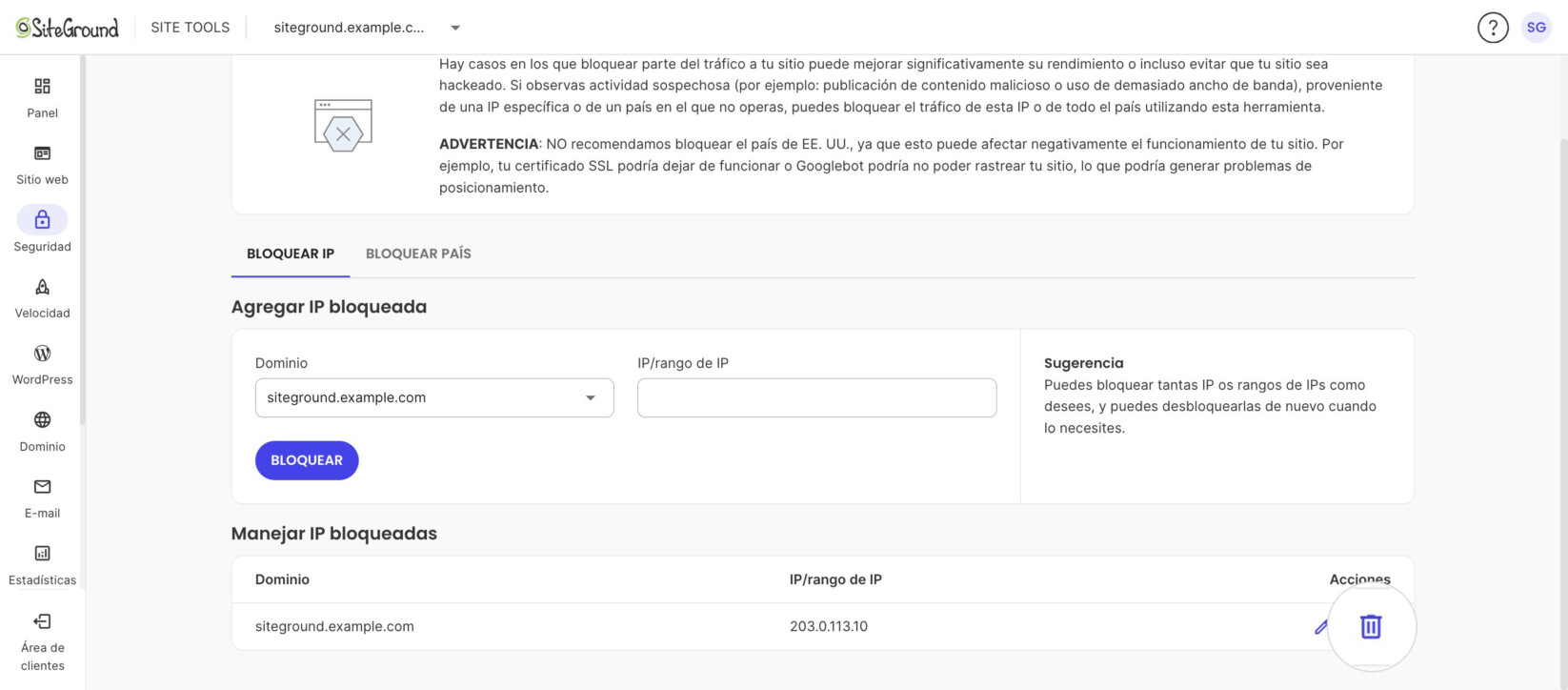
En esta sección, puedes restringir direcciones IP individuales o rangos de IP, así como bloquear el tráfico proveniente de países enteros. Para eliminar una restricción que no deseabas aplicar:
- En Site Tools, ve a Seguridad > Tráfico bloqueado.
- En la pestaña Bloquear IP, busca la IP o el rango de IP en la lista Manejar IP bloqueadas.
- Elimínala desde la columna Acciones.
- Si bloqueas países, revisa también la pestaña Bloquear país.
Desactiva los plugins de tu sitio WordPress
Desactiva todos los plugins y, a continuación, vuelve a activarlos uno a uno para identificar cuál de ellos está causando el error. Es frecuente que los sitios web de WordPress experimenten el error “HTTP 403” debido a un plugin defectuoso; esto puede deberse a una configuración incorrecta en un plugin de seguridad o a un conflicto entre varios plugins.
Un método habitual para solucionar problemas consiste en desactivar los plugins. Dado que el error 403 no impide el acceso al panel de administración, sigue estos pasos:
- En el escritorio de WordPress, ve a Plugins > Plugins instalados.
- Marca la casilla junto a Plugin, en la parte superior de la lista, para seleccionar todos los plugins.
- En el desplegable Acciones en lote, selecciona Desactivar.
- Haz clic en Aplicar.
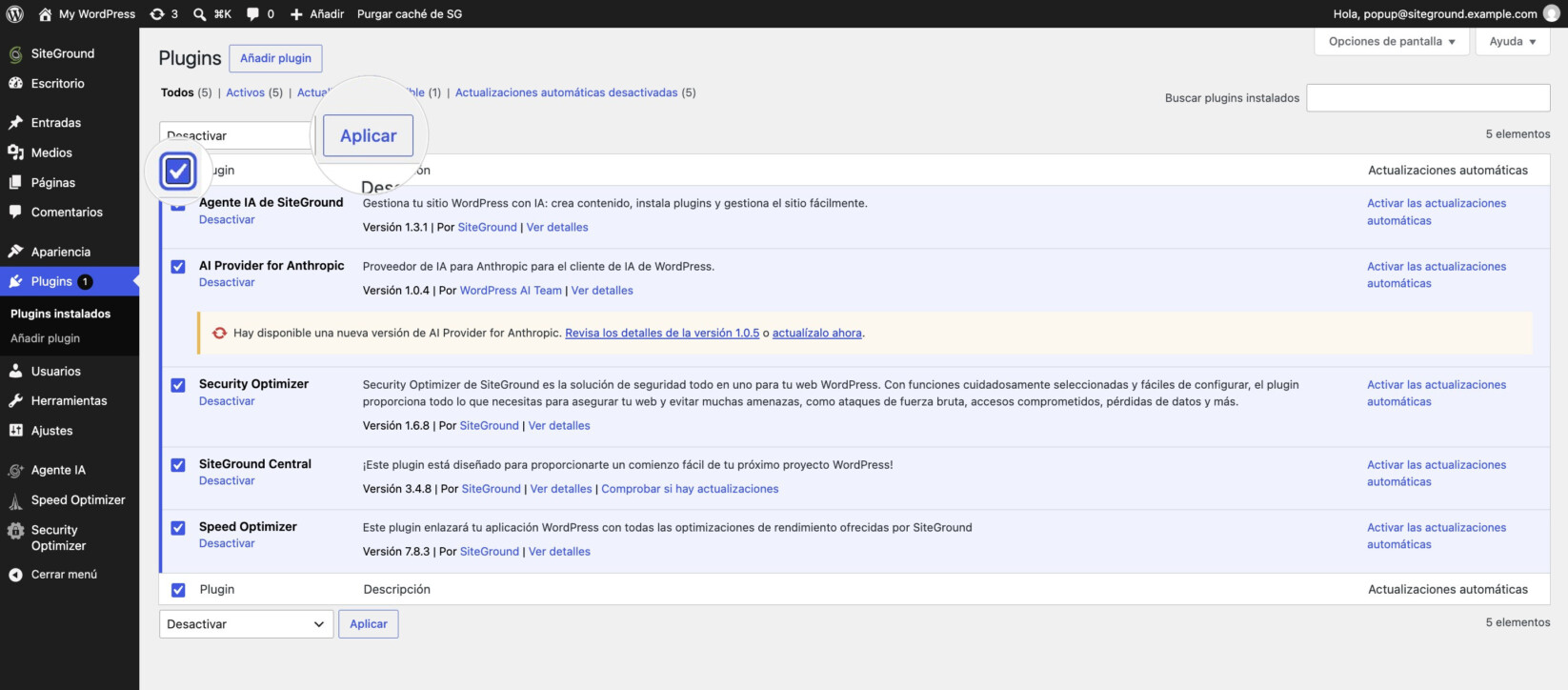
Una vez desactivados los plugins, intenta cargar la página de nuevo. Si el error ha desaparecido, significa que uno de los plugins era el causante. Actívalos uno por uno para determinar qué plugin está provocando el problema. A continuación, puedes reemplazar el plugin por una alternativa o ponerte en contacto con sus desarrolladores.
En ocasiones, este error puede impedirte acceder al panel de control. Por ello, es necesario recurrir a un método alternativo para desactivar los plugins. Encontrarás los pasos detallados en los siguientes tutoriales:
- ¿Cómo desactivar los plugins de un sitio WordPress en Site Tools?
- ¿Cómo desactivar los plugins de un sitio WordPress desde la base de datos?
¿Qué causa el error “403 Forbidden”?
El error “403 Forbidden” puede tener diversos orígenes. Puede deberse a un problema local por parte del visitante, o bien a una configuración específica o un fallo en el propio sitio web.
Desde la perspectiva del visitante, las posibles causas son:
- Has intentado acceder a la página web justo en el momento en que esta presentaba el error
- Archivos en caché o cookies del navegador que han caducado
- Estás intentando acceder a una URL incorrecta
Por otro lado, la restricción para los visitantes podría ser intencionada. Algunos propietarios de sitios web deciden limitar el acceso a redes, países o usuarios específicos.
Por tanto, el error 403 puede significar que:
- Tu dirección IP forma parte de un rango de IPs bloqueadas
- El sitio web solo está disponible para usuarios determinados
Cuando todos los visitantes se encuentran con el error “403 Forbidden”, generalmente significa que el problema reside en el sitio web. El acceso puede estar restringido de forma involuntaria debido a una configuración errónea. Los problemas más habituales son:
- Un conflicto entre carpetas y páginas del sitio web que comparten el mismo nombre
- El dominio del sitio web no apunta al servidor correcto
- Permisos incorrectos en los archivos y carpetas del sitio web
- Ausencia de un archivo index
- Reglas restrictivas en el archivo .htaccess del sitio web
- Restricciones de IP a través del proxy inverso del sitio web
- Plugins de WordPress mal configurados
Cómo solucionar el error 403 Forbidden en WordPress: videotutorial
Resumen
El error “403 Forbidden” indica que tu navegador tiene restringido el acceso a un sitio web. Comprender qué problemas provocan este error es fundamental para solucionarlo a tiempo, antes de que el sitio web sufra una pérdida de tráfico.
Otro error derivado de restricciones es el error “401 Unauthorized”. Para obtener información detallada, consulta este tutorial sobre el error 401 y cómo solucionarlo.
Lee las siguientes guías para restringir correctamente el acceso a tu sitio web.
- ¿Cómo usar la herramienta Tráfico bloqueado?
- ¿Cómo limitar el acceso al sitio web durante el desarrollo?
Preguntas frecuentes
¿Cuál es la diferencia entre un error 403 y un error 401?
Un error “401 Unauthorized” significa que la solicitud carece de credenciales de inicio de sesión válidas; por lo tanto, iniciar sesión con las credenciales correctas puede solucionar el problema. Un error “403 Forbidden” significa que el servidor deniega el acceso a la página, a pesar de haber comprendido la solicitud; en este caso, iniciar sesión generalmente no ayuda. Para obtener más detalles, consulta la información sobre el error 401 y cómo solucionarlo.
¿Cuál es la diferencia entre un error 403 y un error 404?
Un error “404 Not Found” significa que el servidor no puede encontrar la página que has solicitado. Un error “403 Forbidden” significa que la página o carpeta podría existir, pero el servidor no te permite acceder a ella.
¿El error 403 se debe a mi dispositivo o al sitio web?
Intenta acceder a la página desde otro dispositivo o red. Si el error solo te aparece a ti, prueba las soluciones para visitantes: recarga la página, borra la caché y las cookies de tu navegador, y verifica la URL. Si todos los visitantes ven el error, la causa reside en la configuración del sitio web, y solo el propietario del sitio puede solucionarlo.
¿Puede un error 403 afectar al posicionamiento de mi sitio web en los buscadores?
Sí, si el problema persiste. Los rastreadores de los motores de búsqueda que reciben un error 403 no pueden acceder a la página, por lo que no pueden indexarla; con el tiempo, esto puede provocar que la página desaparezca de los resultados de búsqueda. Si bloqueas el tráfico por dirección IP o por país, asegúrate de no bloquear también a los rastreadores de los motores de búsqueda. Por ejemplo, bloquear el acceso desde Estados Unidos podría impedir que Googlebot rastree tu sitio.
